DxQSO erfasst jede Verbindung aus den Logprogrammen, die Sie bereits nutzen, unterstützt Sie mit dem neuen Co-Operator, der Ihnen sagt, wenn etwas QRV ist, das Ihnen noch fehlt, und hilft Ihrem ganzen Club, zusammenzuarbeiten — live.
Arbeitet mit den Tools und Diensten zusammen, die Funkamateure bereits nutzen
LoTW®QRZ LogbookN1MM Logger+Ham Radio DeluxeMacLoggerDXGridTrackerWSJT-XHam2K PoloSmartSDRADIF
Der Amateurfunk hat sich verändert
Mehr Software. Mehr Geräte. Mehr Komplexität.
Viele Funkamateure haben längst nicht mehr nur ein Funkgerät, einen Computer und ein Logbuch. Sie nutzen Desktop-Logbücher, Mobil-Apps, Contest-Software, POTA-Tools, Remote-Stationen, LoTW®, QRZ und ADIF-Dateien aus allen möglichen Quellen.
Das Ergebnis: eine zersplitterte Funkhistorie, doppelte Arbeit, verpasste Bestätigungen und ein Diplomfortschritt, der schwerer zu überblicken ist, als er sein müsste.
Mehrere Logbücher
Verbindungen verteilt auf Desktop-, Mobil-, Contest- und Spezial-Logprogramme.
Mehrere Dienste
Bestätigungen über LoTW® und QRZ sind wertvoll, aber man muss immer noch daran denken, nachzuschauen.
Mehrere Aktivitäten
POTA, Contests, Remote-Betrieb, FT8 und Spezial-Apps erzeugen jeweils eigene Logs.
Mehrere Ziele
DXCC, WAS, Grids, Bänder und Clubaktivität brauchen eine zusammenhängende Sicht auf die Daten.
Warum es DxQSO gibt
Die intelligente Plattform für modernen Amateurfunk
DxQSO ist kein weiteres Logbuch, auf das Sie umsteigen müssen. Es verbindet die Logprogramme, QSL-Dienste, Mobilgeräte und Community-Tools, die Sie bereits nutzen — versteht dann Ihre Aktivität und sagt Ihnen, was Ihre Zeit wert ist.
Alles zusammenführen
DX-TQSL signiert für LoTW® genau wie das TQSL, das Sie bereits kennen, und lädt anschließend automatisch im Hintergrund zu DxQSO hoch. Ihr QRZ-Logbuch halten wir in beide Richtungen synchron, und mobil erfasst der Network Listener QSOs live aus Ihrer Logsoftware. Manueller ADIF-Upload ist ebenfalls auf jeder Plattform möglich.
Immer aktuell
Laufende Überwachung von LoTW® und QRZ, damit Bestätigungen und der LoTW®-basierte Diplomfortschritt aktualisiert werden, ohne dass Sie erst ein Logbuch öffnen und einen Download anstoßen müssen.
Echten Nutzen schaffen
Verstreute Logdaten werden zu Benachrichtigungen, Erfolgen, sozialer Aktivität und dem Co-Operator, der weiß, was Ihnen noch fehlt, und Ihnen sagt, wenn es QRV ist.
Neu · Der Co-Operator ist live
Er hat die Bänder im Ohr, damit Sie es nicht müssen.
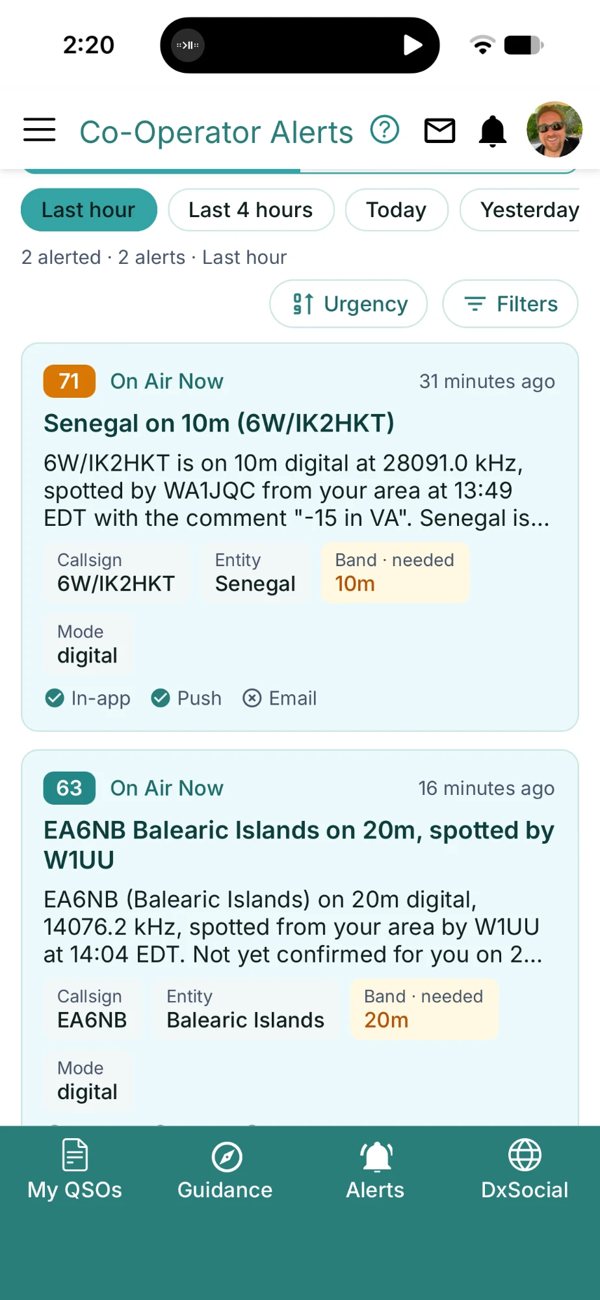
Ihr Logprogramm nutzen Sie im Shack, während Sie funken. Der Co-Operator ist für den Rest des Tages da. Er lernt aus Ihrem eigenen Log, wie Sie funken, kennt alles, was Sie bestätigt haben, und beobachtet rund um die Uhr den DX-Cluster aus Ihrer Region. Taucht etwas auf, das Ihre Zeit wirklich wert ist, sagt er es Ihnen in klaren Worten, in der App oder per E-Mail. Alles andere bleibt still.
Jetzt QRV — ein Gebiet, Band, Mode oder 6 m-Grid, das Ihnen fehlt, wird gespottet und ist arbeitbar
Jetzt oder nie — eine seltene Station, die Ihnen fehlt, ist außerhalb Ihrer üblichen Zeiten QRV
DXpeditionen — eine DXpedition, die Ihnen fehlt, ist aktiv oder startet bald
Diplom-Assistent — Ihnen fehlt nur noch eins, oder eine Bestätigung vervollständigt ein Diplom
Parks on the Air — ein Park, der Ihnen fehlt, wird aktiviert
Ihre Watchlist — selbst gewählte Rufzeichen und Gebiete, innerhalb einer Minute gemeldet
Bestes Zeitfenster — das Band und die Uhrzeit, die von Ihrem Standort meist das bringen, was Ihnen fehlt
Club & Freunde — Clubmitglieder gemeinsam QRV und Ihr Live-Event-Ergebnis
Log-Zustand — ein abgebrochener Download oder QSOs, deren Upload fehlgeschlagen ist
Ihre Funkwoche — ein wöchentlicher Überblick über das Gefundene und das Kommende
Sie behalten die Kontrolle. Ihre Zeiten pro Kanal, ein Dringlichkeitsbereich, ein Tageslimit (standardmäßig 10 pro Kanal), dieselbe Meldung höchstens alle sechs Stunden und Pause mit einem Klick. Jedes 👍 oder 👎 in Guidance zeigt ihm, was er Ihnen schicken soll.
Teil der DxQSO-Mitgliedschaft ($29.99 pro Jahr). Jeder angemeldete Funkamateur sieht das Co-Operator-Menü; Mitglieder erhalten Guidance und Alarme.
JETZT QRV
„Senegal auf 10m wird aus Ihrer Region gespottet. Für Sie noch nicht bestätigt.“
DIPLOM-ASSISTENT
„Noch ein Staat fehlt für WAS auf 20m, und er wird gerade gespottet.“
PARKS ON THE AIR
„Ein Park, der Ihnen fehlt, wird auf 20m CW aktiviert.“
IHRE FUNKWOCHE
„Ihre Woche: was Sie gearbeitet haben, was der Co-Operator gefunden hat und was ansteht.“
Dies ist die erste Generation. Als Nächstes: Alarme per SMS, ein tieferes Verständnis Ihres Betriebsstils und ein weiterer Blick voraus anhand der Ausbreitungsbedingungen und Ihrer eigenen Historie.
10:245G ▪ 100%
10:24
Samstag, 18. Mai
🏆
DxQSO
Neues DXCC bestätigt
3B9 Rodriguez Island · LoTW®
Gerade eben
★
DxQSO
Neues Grid bestätigt
FN42 · Grid #312
vor 2 Minuten
📨
DxQSO
QSL erhalten
JA1ABC · LoTW® · 21.350 MHz
vor 5 Minuten
Laufende Überwachung
Ihr Logbuch arbeitet auch, wenn Sie nicht da sind
Viele Logprogramme können LoTW®-Bestätigungen herunterladen. Der Unterschied: Normalerweise müssen Sie das Programm öffnen, den Download anstoßen, auf die Synchronisierung warten und dann prüfen, was sich geändert hat.
DxQSO überwacht LoTW® und QRZ laufend im Hintergrund und benachrichtigt Sie, wenn etwas Wichtiges passiert.
Neue DXCC-Gebiete, Staaten und Grids
Neue Bestätigungen über LoTW® und QRZ
Änderungen beim Diplomfortschritt
Push- und E-Mail-Benachrichtigungen
DX-TQSL
LoTW® down? Ihr Log wartet — und geht dann raus.
Installieren Sie DX-TQSL über Ihr bestehendes TQSL. Es funktioniert genau so, wie Sie es gewohnt sind — und wenn LoTW® nicht erreichbar ist, wird Ihr signiertes Log sicher aufbewahrt und mit Ihrem nächsten Upload automatisch gesendet. Kostenlos, für Mac und Windows, ohne Konto.
Viele Logprogramme laden jedes QSO in dem Moment zu LoTW® hoch, in dem Sie es loggen — fällt LoTW® aus, gibt es meist nach jeder Verbindung eine Fehlermeldung. Mit DX-TQSL erfährt Ihr Logprogramm, dass jedes Log sicher ist und nicht fehlgeschlagen, sodass Sie während des Ausfalls einfach weiter loggen und hochladen. Der Rückstau geht mit Ihrem ersten Upload raus, sobald LoTW® wieder da ist.
Und wenn Sie so weit sind, sichert ein kostenloses DxQSO-Login jedes Zertifikat und jeden Stationsstandort in der Cloud und bringt Ihre QSOs aufs Smartphone.
✓ Wird über Ihr bestehendes TQSL installiert — Ihr Logprogramm läuft weiter
✓ Kein DxQSO-Konto nötig
✓ Weiter loggen trotz LoTW®-Ausfällen — ohne Upload-Fehler
✓ Tab „Ausstehende Uploads“ — sehen, was wartet, oder sofort senden
✓ Kostenloses Login: Cloud-Backup von Zertifikaten & Stationen
✓ Kostenloses Login: in Minuten auf einem neuen Computer wiederherstellen
✓ Kostenloses Login: auch DxQSO-Uploads werden vorgemerkt und erneut gesendet
✓ Kostenloses Login: Ihre QSOs auf iOS & Android
Funktioniert mit bestehender Software
Behalten Sie die Software, die Sie kennen
DxQSO verlangt nicht, dass Sie Ihre liebsten Logprogramme aufgeben. Es verbindet die Programme und Dienste, die Sie bereits nutzen, und ergänzt sie um Archiv, Überwachung, Mobilzugriff, Community und Auswertungen.
DXKeeper
Ham Radio Deluxe
Log4OM
MacLoggerDX
N1MM Logger+
Ham2K Polo
HamRS
GridTracker
WSJT-X
N3FJP
SkookumLogger
RUMlogNG
World Radio League
SmartSDR
VarAC
Winlink
QRZ Logbook
LoTW®
DxSocial
Amateurfunk macht gemeinsam mehr Spaß
Sehen Sie in Echtzeit, was Ihre Freunde und Clubmitglieder gerade machen. Teilen Sie Funkaktivitäten und Erfolge, feiern Sie Meilensteine und halten Sie mit freundschaftlichem Wettbewerb alle aktiv auf den Bändern.
Funkaktivitäten und Erfolge
Aktivitäts-Feeds für Clubs und Gruppen
POTA-Aktivierungen, Contests und Event-Koordination
Bestenlisten für DXCC, WAS, Grids und QSO-Zahlen
DxSocial Feed
Live
W1AW
W1AW hat DXCC #203 bestätigt 🏆
3B9 Rodriguez Island · LoTW®
❤️ 12 · 💬 4
2 Min.
K9XYZ
K9XYZ hat gerade WAS auf 10M bestätigt ⭐
Alaska hat noch gefehlt · CW
❤️ 8 · 💬 2
8 Min.
VE3AB
VE3AB hat K-1234 aktiviert 🌲
47 QSOs · 20M/40M FT8 und SSB
❤️ 15 · 💬 6
14 Min.
Anwendungsfälle
DxQSO für jeden Funkertyp
Auf die Details kommt es an. DxQSO passt sich Ihrer Betriebsart an – wählen Sie den Stil, der am besten zu Ihnen passt.
Wählen Sie unten Ihren Funkstil ↓
Ihr Logbuch – überall verfügbar
Ihre komplette Funkhistorie steht Ihnen im Web und mobil zur Verfügung. Sehen Sie QSOs ein, verfolgen Sie Ihren Fortschritt, erhalten Sie Benachrichtigungen und behalten Sie die Community im Blick – ob im Shack, im Portabelbetrieb oder unterwegs.
Web & mobilDiplom-FortschrittAuf jedem Gerät
LoTW®-Nutzer – das ist DX-TQSL
Installieren Sie DX-TQSL über Ihr vorhandenes TQSL und signieren Sie genau wie bisher – ganz ohne Konto. Ist LoTW® nicht erreichbar, bewahrt DX-TQSL Ihr signiertes Log auf und sendet es beim nächsten Upload mit – ein Logprogramm, das nach jedem QSO hochlädt, läuft also einfach weiter, ohne Fehlermeldungen. Mit einem kostenlosen DxQSO-Login erhalten Sie zusätzlich ein Cloud-Backup Ihrer Zertifikate und Stationsstandorte sowie Ihre QSOs auf dem Smartphone.
Store-and-ForwardKeine Upload-FehlerKein Konto nötigTQSL-kompatibelCloud-Backup mit kostenlosem Login
Nutzer des QRZ-Logbuchs
DxQSO arbeitet Hand in Hand mit QRZ, überwacht QSL-Aktivitäten und führt QRZ- und LoTW®-Daten zusammen mit ADIF-Uploads aus anderen Quellen in einem zentralen Archiv zusammen.
QRZ-ÜberwachungLoTW® + QRZKeine Umstellung nötig
POTA-Funker
Laden Sie Ihr komplettes POTA-Log direkt vor Ort vom Smartphone oder Tablet hoch – ohne Computer und ohne Warten, bis Sie wieder zu Hause sind. Oder erfassen Sie jede Verbindung live beim Loggen mit dem Network Listener. So oder so landen die QSOs ohne Duplikate in DxQSO und werden automatisch an LoTW® und QRZ weitergeleitet – die Aktivierung ist vor Ort abgeschlossen. Nie wieder verlorene Logs.
Upload vor OrtNetwork Listener in EchtzeitDuplikatsicherVor Ort abschließen
Contest-Funker
Bringen Sie Ihre Contest-Logs nach Hause, ohne den Zusammenhang zu verlieren. Trennen Sie Contest-Aktivitäten mit virtuellen Stationen und Tags – und behalten Sie trotzdem alles durchsuchbar in einem Archiv.
Virtuelle StationenEigene TagsZusammengeführte Historie
Clubs und Gruppen
Mit DxSocial halten Clubs ihre Mitglieder auch zwischen Treffen und Events bei der Stange – mit Aktivitäts-Feeds, Bestenlisten, gemeinsamen Erfolgen und freundschaftlichem Wettbewerb.
Club-FeedsBestenlistenGemeinsame Erfolge
Remote-Funker
Remote-Stationen, Heimstationen und Mobil-Setups speisen alle dasselbe Archiv – weniger ADIF-Übertragungen, keine Versionskonflikte und kein versehentliches Überschreiben. Der Network Listener erfasst QSOs in Echtzeit aus N1MM-UDP-kompatiblen Apps wie SmartSDR und SDR Control, sodass die Verbindungen Ihrer Remote-Session sofort hochgeladen werden.
Network Listener in EchtzeitSmartSDR & SDR ControlEin Archiv
WSJT-X, GridTracker, VarAC & Winlink
Digitale und spezialisierte Apps erzeugen wertvolle Verbindungen, die oft isoliert bleiben – DxQSO bündelt sie alle in einer durchsuchbaren Funkhistorie. Bei FT8 und FT4 speist GridTracker den Network Listener, sodass Ihre Verbindungen in Echtzeit hochgeladen werden, während Sie sie arbeiten. Bei VarAC und Winlink exportieren Sie Ihr Log einfach und laden es per ADIF-Upload hoch.
FT8/FT4 in EchtzeitGridTrackerVarAC & Winlink per ADIF
Schluss mit Logbuch-Verwaltung. Mehr Freude am Funken.
Führen Sie alle Logbücher zusammen, überwachen Sie Bestätigungen automatisch, schützen Sie Ihr LoTW®-Setup und lassen Sie sich vom Co-Operator melden, wenn etwas QRV ist, das Ihnen noch fehlt.
Zuletzt aktualisiert im Juni 2026 · 3 Min. Lesezeit
DxQSO ist ein cloudbasiertes Logbuch-Archiv für Funkamateure, das Ihre QSOs aus allen Logprogrammen zusammenführt, die Synchronisierung mit LoTW® und QRZ automatisiert und Sie mit einer Community von OMs und YLs verbindet, die Ihre Leidenschaft für das Hobby teilen.
Statt getrennte Logbücher in verschiedenen Apps zu pflegen, bietet Ihnen DxQSO einen zentralen Ort, an dem Sie Ihre gesamte Funkhistorie sammeln, ordnen, synchronisieren und ansehen – von jedem Gerät, jederzeit.
Was DxQSO leistet
Führt Ihre Logbücher zusammen – Laden Sie QSOs aus N1MM, Ham Radio Deluxe, WSJT-X, mobilen Apps und jeder ADIF-kompatiblen Anwendung in ein einheitliches Archiv hoch – ganz ohne Duplikate.
Synchronisiert mit LoTW® und QRZ – DxQSO überwacht LoTW® und das QRZ-Logbuch laufend und übernimmt neue QSL-Bestätigungen automatisch in Ihr Logbuch.
Meldet Ihre Meilensteine – Erhalten Sie sofort eine Push-Benachrichtigung, sobald Sie ein neues DXCC-Gebiet, einen US-Bundesstaat oder ein Grid Square bestätigt haben.
Sichert DX-TQSL – Ihre Rufzeichen-Zertifikate und Stationsstandortdaten werden sicher in der Cloud gespeichert, sodass Sie Ihre TQSL-Einrichtung in wenigen Minuten wiederherstellen oder umziehen können.
Verbindet Sie mit der Community – Teilen Sie Funkaktivitäten und Erfolge über DxSocial mit Freunden, folgen Sie anderen Funkamateuren und messen Sie sich in freundschaftlichen Bestenlisten.
DxQSO besteht aus zwei Komponenten
🌐
DxQSO.org
Die Website und mobile App, in der Sie Ihr Logbuch ansehen, Einstellungen verwalten, Erfolge verfolgen und mit der Community in Kontakt treten.
💻
DX-TQSL
Eine Anwendung für Windows und Mac, die TQSL ersetzt, QSOs in Echtzeit zu LoTW® und DxQSO hochlädt und Ihre Zertifikate und Stationsdaten in der Cloud sichert.
Für wen ist DxQSO gedacht?
DxQSO richtet sich an alle lizenzierten Funkamateure, die:
von jedem Gerät auf ihr komplettes Logbuch zugreifen möchten
keine LoTW®- und QRZ-Bestätigungen mehr verpassen wollen
sofort wissen möchten, wann ein neues DXCC-Gebiet, ein Bundesstaat oder ein Grid bestätigt ist
Logs aus mehreren Anwendungen ohne Datenverlust zusammenführen möchten
ihre Funkaktivitäten mit Freunden und anderen Funkamateuren teilen möchten
Zuletzt aktualisiert im Juni 2026 · 2 Min. Lesezeit
Ein DxQSO-Konto ist in etwa zwei Minuten erstellt. Sie können mit einem kostenlosen Freemium-Konto beginnen und jederzeit auf ein Member-Abo upgraden.
Schritt für Schritt
1
Rufen Sie dxqso.net auf und klicken Sie oben in der Navigation auf Get Started.
2
Geben Sie Ihr Rufzeichen, Ihre E-Mail-Adresse und ein Passwort ein. Sie können sich auch mit Ihrem Google- oder Facebook-Konto registrieren.
3
Geben Sie Ihre LoTW®-Zugangsdaten ein (optional, aber empfohlen). DxQSO lädt damit im Hintergrund Ihre bisherige QSO- und QSL-Historie aus LoTW®. Ihre Zugangsdaten werden sicher gespeichert und niemals weitergegeben.
4
Prüfen Sie Ihr Postfach auf einen Bestätigungslink und klicken Sie darauf, um Ihr Konto zu aktivieren.
5
Geschafft! Ihre LoTW®-Historie wird nun im Hintergrund synchronisiert – bei großen Logs kann das einige Minuten dauern.
LoTW®-Zugangsdaten sind bei der Registrierung optional. Sie können sie später unter Profile → LoTW® Sync hinzufügen. Wenn Sie sie jedoch gleich bei der Registrierung eingeben, kann DxQSO Ihre gesamte QSO- und QSL-Historie sofort abrufen.
Wie geht es weiter?
Nach dem Erstellen Ihres Kontos empfehlen wir als nächsten Schritt, DX-TQSL zu installieren – auf dem Rechner, mit dem Sie loggen. Damit werden QSOs in Echtzeit hochgeladen und Ihre Zertifikate und Stationsdaten in der Cloud gesichert.
Erste Schritte
Kurzanleitung zur Einrichtung
Zuletzt aktualisiert im Juni 2026 · 5 Min. Lesezeit
Diese Anleitung führt Sie durch die komplette Ersteinrichtung von DxQSO – von der Kontoerstellung bis zum ersten QSO-Upload in Echtzeit. Die meisten Nutzer sind in weniger als 15 Minuten fertig.
Standard-Einrichtungsschritte
1
Erstellen Sie Ihr DxQSO-Konto auf dxqso.net. Geben Sie bei der Registrierung Ihre LoTW®-Zugangsdaten ein, damit die Synchronisierung Ihrer QSO- und QSL-Historie sofort startet.
Melden Sie sich in DX-TQSL bei Ihrem DxQSO-Konto an – über die Schaltfläche „DxQSO Login“. Dadurch wird DX-TQSL mit Ihrem Konto verknüpft und eine automatische Sicherung Ihrer Zertifikate und Stationsdaten gestartet.
4
Exportieren Sie ADIF-Dateien aus Ihren Logprogrammen und laden Sie sie unter Logbook → ADIF Upload hoch. So gelangen Ihre bisherigen Logbuchdaten in DxQSO. Sie können Daten aus mehreren Apps hochladen – DxQSO führt sie ohne Duplikate zusammen.
5
Legen Sie Ihren QSL-Synchronisierungsplan fest unter LoTW® Sync. Wählen Sie, wie oft DxQSO neue Bestätigungen aus LoTW® abrufen soll – täglich, wöchentlich, monatlich oder vierteljährlich.
6
Passen Sie Ihre Benachrichtigungseinstellungen an, um Push-Meldungen zu erhalten, wenn neue QSLs eintreffen oder Sie ein neues DXCC-Gebiet, einen Bundesstaat oder ein Grid Square bestätigen.
Ab jetzt: Sobald DX-TQSL installiert und angemeldet ist, lädt Ihr Logprogramm QSOs in Echtzeit zu LoTW® und DxQSO hoch – Sie müssen nichts weiter tun.
Erste Schritte
Freemium vs. Member
Zuletzt aktualisiert im Juni 2026 · 2 Min. Lesezeit
DxQSO gibt es in zwei Stufen. Der Freemium-Tarif ist dauerhaft kostenlos und umfasst die Kernfunktionen Logbuch und LoTW®-Synchronisierung. Der Member-Tarif bietet zusätzlich den Co-Operator, Erfolgsmeldungen, erweiterte Auswertungen und bevorzugten Support.
Der Member-Tarif ist eine einfache Jahresmitgliedschaft – US $29.99/Jahr. Sie können jederzeit unter Account → Subscription upgraden.
DX-TQSL
Was ist DX-TQSL?
Zuletzt aktualisiert im Juni 2026 · 3 Min. Lesezeit
DX-TQSL ist eine Anwendung für Windows und Mac auf Basis von ARRLs Open-Source-Software TrustedQSL, die Sie über Ihr vorhandenes TQSL installieren. Wenn Sie heute TQSL nutzen, um QSOs zu LoTW® hochzuladen, ist DX-TQSL ein direkter Ersatz — an Ihrem Logprogramm müssen Sie nichts ändern, und ein DxQSO-Konto brauchen Sie dafür nicht.
Was DX-TQSL zusätzlich bietet
Ohne Konto:
Zwischenspeichern und Nachsenden für LoTW® — Ist LoTW® nicht erreichbar oder antwortet nicht korrekt, bewahrt DX-TQSL Ihr signiertes Log auf und sendet es beim nächsten erfolgreichen Upload automatisch mit. Ihr Logprogramm erfährt, dass das Log sicher ist, statt eine Fehlermeldung zu erhalten — lädt es nach jedem QSO zu LoTW® hoch, können Sie also auch während eines Ausfalls ohne Upload-Fehler weiterloggen. Ein Log, das LoTW® tatsächlich ablehnt, wird nicht erneut gesendet, sondern beiseitegelegt, damit Sie sehen, was passiert ist.
Reiter „Ausstehende Uploads“ — Sehen Sie jedes Log, das auf den Versand wartet, und senden Sie es mit Send to LoTW Now, sobald LoTW® wieder antwortet.
Mit einem kostenlosen DxQSO-Login:
Logbuch-Upload in Echtzeit — Jedes QSO, das Ihr Logprogramm an LoTW® sendet, wird gleichzeitig in Ihr DxQSO-Cloud-Archiv hochgeladen. Ist DxQSO nicht erreichbar, wird der Upload vorgemerkt und automatisch nachgeholt.
Cloud-Sicherung der Zertifikate — Ihre Rufzeichen-Zertifikate werden automatisch in Ihrem DxQSO-Konto gesichert. Gehen sie verloren oder wechseln Sie den Computer, werden sie automatisch wiederhergestellt.
Cloud-Sicherung der Stationsstandorte — Alle Daten Ihrer Stationsstandorte werden gesichert und lassen sich auf jedem PC oder Mac allein mit Ihrem DxQSO-Login wiederherstellen.
Automatische Updates — DX-TQSL aktualisiert sich selbstständig, wenn die ARRL neue TQSL-Versionen veröffentlicht, in der Regel innerhalb von zwei Wochen.
An Ihrem Logprogramm ist keine Änderung nötig. DX-TQSL wird am selben Ort wie TQSL installiert und verwendet denselben Dateinamen. Für Ihr Logprogramm hat sich nichts geändert.
Unterstützte Betriebssysteme
Windows 10 und 11
macOS 12 (Monterey) und neuer
DX-TQSL
DX-TQSL unter Windows installieren
Zuletzt aktualisiert im Juni 2026 · 4 Min. Lesezeit
DX-TQSL wird über Ihre vorhandene TQSL-Installation installiert. Ihre Zertifikate, Stationsstandorte und TQSL-Einstellungen bleiben erhalten. Das Ganze dauert etwa zwei Minuten.
Bevor Sie beginnen: Schließen Sie Ihr Logprogramm und alle geöffneten TQSL-Fenster, bevor Sie das Installationsprogramm starten.
Installationsschritte
1
Melden Sie sich bei dxqso.net an und gehen Sie zu Download → Download DX-TQSL. Wählen Sie das Windows-Installationsprogramm (.msi).
2
Starten Sie das heruntergeladene Installationsprogramm (.msi-Datei). Zeigt Windows eine SmartScreen-Meldung, klicken Sie auf Weitere Informationen → Trotzdem ausführen.
3
Lesen Sie die Lizenzvereinbarung und klicken Sie zur Bestätigung auf Next.
4
Übernehmen Sie den vorgeschlagenen Installationspfad (derselbe Ort wie Ihr bisheriges TQSL). Klicken Sie auf Install.
5
Starten Sie DX-TQSL nach Abschluss der Installation.
6
Klicken Sie im Hauptfenster auf DxQSO Login / Register und melden Sie sich mit Ihren DxQSO-Zugangsdaten an — oder wählen Sie Skip - use as TQSL only, wenn Sie sich jetzt nicht anmelden möchten. Mit der Anmeldung wird DX-TQSL mit Ihrem Konto verknüpft und Ihre Zertifikate und Stationsdaten werden automatisch in der Cloud gesichert.
Die Anmeldung ist optional. Um DX-TQSL genau wie TQSL zu nutzen, wählen Sie im Anmeldefenster Skip - use as TQSL only — zum Signieren und Hochladen zu LoTW® brauchen Sie nie ein DxQSO-Konto. Melden Sie sich an, wenn Sie Cloud-Sicherung und Ihre QSOs in Ihrem DxQSO-Logbuch wünschen; bis dahin geht nichts an DxQSO.
DX-TQSL
DX-TQSL auf dem Mac installieren
Zuletzt aktualisiert im Juni 2026 · 4 Min. Lesezeit
DX-TQSL wird unter macOS über Ihre vorhandene TQSL-Installation installiert. Ihre Zertifikate, Stationsstandorte und TQSL-Einstellungen bleiben erhalten. Das Ganze dauert etwa zwei Minuten.
Bevor Sie beginnen: Beenden Sie Ihr Logprogramm und alle geöffneten TQSL-Fenster, bevor Sie das Installationsprogramm starten.
Installationsschritte
1
Melden Sie sich bei dxqso.net an und gehen Sie zu Download → Download DX-TQSL. Wählen Sie das macOS-Installationsprogramm (.pkg-Datei).
2
Öffnen Sie die heruntergeladene .pkg-Datei und folgen Sie den Anweisungen. DX-TQSL wird unter /Applications/TrustedQSL installiert — am selben Ort wie Ihr bisheriges TQSL —, sodass Ihre Logprogramme ohne Änderungen weiterlaufen.
3
Öffnen Sie DX-TQSL aus Ihrem Ordner Programme. Das Installationsprogramm ist von Apple signiert und notarisiert und öffnet sich daher ohne Umgehen von Sicherheitseinstellungen.
4
Klicken Sie nach dem Start von DX-TQSL im Hauptfenster auf DxQSO Login / Register und melden Sie sich mit Ihren DxQSO-Zugangsdaten an — oder wählen Sie Skip - use as TQSL only, wenn Sie sich jetzt nicht anmelden möchten. Mit der Anmeldung wird DX-TQSL mit Ihrem Konto verknüpft und Ihre Zertifikate und Stationsdaten werden automatisch in der Cloud gesichert.
Die Anmeldung ist optional. Um DX-TQSL genau wie TQSL zu nutzen, wählen Sie im Anmeldefenster Skip - use as TQSL only — zum Signieren und Hochladen zu LoTW® brauchen Sie nie ein DxQSO-Konto. Melden Sie sich an, wenn Sie Cloud-Sicherung und Ihre QSOs in Ihrem DxQSO-Logbuch wünschen; bis dahin geht nichts an DxQSO.
Wenn TQSL noch nicht installiert ist
Auf einem neuen Mac ohne bisherige TQSL-Installation startet DX-TQSL mit einem leeren Zertifikatsspeicher. Nach der Anmeldung bei Ihrem DxQSO-Konto werden Ihre Zertifikate und Stationsstandorte automatisch aus der Cloud-Sicherung wiederhergestellt — sofern Sie sie zuvor von einem anderen Computer aus gesichert haben.
DX-TQSL
Aus DX-TQSL bei DxQSO anmelden
Zuletzt aktualisiert im Juni 2026 · 2 Min. Lesezeit
Die Anmeldung bei DxQSO ist optional: Ohne sie arbeitet DX-TQSL genau wie TQSL, inklusive Zwischenspeichern und Nachsenden für LoTW®. Melden Sie sich an, wenn Sie Ihre Zertifikate und Stationsstandorte in der Cloud sichern und Ihre QSOs in Ihrem DxQSO-Logbuch haben möchten. Das ist nur einmal nötig — danach bleibt DX-TQSL automatisch mit Ihrem Konto verbunden, auch nach Neustarts und Updates.
So melden Sie sich an
1
Öffnen Sie DX-TQSL auf Ihrem PC oder Mac.
2
Klicken Sie im Hauptfenster auf die Schaltfläche DxQSO Login / Register (oder suchen Sie sie im Reiter DxQSO Configuration).
3
Geben Sie Ihre DxQSO-E-Mail-Adresse und Ihr Passwort ein und klicken Sie auf Login.
4
Sie sehen die Bestätigung „Successfully Logged In!“. Die DxQSO-Login-Schaltfläche zeigt nun Ihr Rufzeichen oder Ihren Benutzernamen.
Was nach der Anmeldung passiert: DX-TQSL sichert sofort Ihre Zertifikate und Stationsstandorte in Ihrem DxQSO-Konto. Ab dann wird jedes QSO, das Ihr Logprogramm an LoTW® sendet, in Echtzeit auch in Ihr DxQSO-Cloud-Archiv hochgeladen.
Wenn Sie noch kein DxQSO-Konto haben
Klicken Sie im Anmeldeformular von DX-TQSL auf den Link Register. Ihr Webbrowser öffnet dann die Seite zum Anlegen eines DxQSO-Kontos. Kehren Sie nach dem Anlegen zu DX-TQSL zurück und melden Sie sich an.
Abmelden
Sie können sich jederzeit im Reiter DxQSO Configuration von DxQSO abmelden. Danach werden QSOs weiterhin an LoTW® gesendet, aber erst nach erneuter Anmeldung wieder in Ihr DxQSO-Archiv hochgeladen.
DX-TQSL
Zertifikate verwalten
Zuletzt aktualisiert Juni 2026 · 3 Min. Lesezeit
Rufzeichen-Zertifikate werden von der ARRL ausgestellt und sind erforderlich, um QSOs zu signieren und zu LoTW® hochzuladen. DX-TQSL sichert Ihre Zertifikate automatisch in Ihrem DxQSO-Konto und stellt sie wieder her, falls sie verloren gehen oder Sie auf einen neuen Computer umziehen.
Ihre Zertifikate anzeigen
Ihre installierten Rufzeichen-Zertifikate finden Sie im Reiter Callsign Certificates von DX-TQSL. Jedes Zertifikat zeigt Ihr Rufzeichen, das DXCC-Gebiet und das Ablaufdatum.
Ihre in der Cloud gesicherten Zertifikate können Sie auch auf der DxQSO-Website unter Download → DX-TQSL Config Backup ansehen und verwalten.
Automatische Cloud-Sicherung
Wenn Sie sich in DX-TQSL bei DxQSO anmelden, werden Ihre Zertifikate automatisch in Ihrem Konto gesichert. Sicherungen werden außerdem automatisch erstellt, wenn:
ein neues Zertifikat installiert wird
ein Zertifikat erneuert oder ersetzt wird
Sie im Menü „File“ von DX-TQSL manuell eine Sicherung auslösen
Automatische Wiederherstellung
Erkennt DX-TQSL, dass Ihr Zertifikatsspeicher leer ist — etwa nach einer Neuinstallation des Systems oder auf einem neuen Computer —, stellt es nach der Anmeldung automatisch Ihre neueste Zertifikatssicherung von DxQSO wieder her. Sie müssen nichts weiter tun.
Zertifikate manuell sichern
1
Klicken Sie in DX-TQSL auf File → Upload to DxQSO: Backup Station Locations, Certificates and Preferences.
2
DX-TQSL bestätigt die erfolgreiche Sicherung.
Ein neues Zertifikat bei der ARRL beantragen
Benötigen Sie ein neues Zertifikat — etwa für ein neues Rufzeichen oder weil Ihr bisheriges abgelaufen ist —, nutzen Sie den üblichen ARRL-Antragsprozess direkt in DX-TQSL unter Callsign Certificates → Request New Callsign Certificate. Sobald das neue Zertifikat installiert ist, sichert DX-TQSL es automatisch.
Hinweis: Sie müssen keine .tq6-Dateien manuell exportieren oder speichern. Sobald Sie angemeldet sind, übernimmt DxQSO Sicherung und Wiederherstellung der Zertifikate automatisch.
DX-TQSL
Stationsstandorte verwalten
Zuletzt aktualisiert Juni 2026 · 3 Min. Lesezeit
Stationsstandorte legen fest, von wo aus Sie funken, und werden von LoTW® benötigt, um QSOs korrekt zu signieren. Jeder Standort enthält Ihr Rufzeichen, DXCC-Gebiet, Locator, ITU-Zone, CQ-Zone und weitere Angaben. DX-TQSL sichert alle Ihre Stationsstandorte automatisch bei DxQSO.
Ihre Stationsstandorte anzeigen
Ihre Stationsstandorte sind im Reiter Station Locations von DX-TQSL aufgeführt. Sie können sie auch auf der DxQSO-Website unter Profil → Stationsstandorte ansehen und verwalten.
Einen neuen Stationsstandort anlegen
1
Öffnen Sie in DX-TQSL den Reiter Station Locations und klicken Sie auf Add.
2
Folgen Sie dem Assistenten und geben Sie Rufzeichen, DXCC-Gebiet, Locator und Zonen ein.
3
Geben Sie dem Standort einen aussagekräftigen Namen (z. B. Home Station, POTA Field, Contest Remote).
4
Klicken Sie auf Save. Der neue Standort wird automatisch in Ihrem DxQSO-Konto gesichert.
Arten von Stationsstandorten in DxQSO
DxQSO unterscheidet zwei Arten von Stationsstandorten:
LoTW®-Stationen — Standorte mit passendem Rufzeichen-Zertifikat, mit denen QSOs für den Upload zu LoTW® signiert werden können.
DxQSO-Stationen — virtuelle Stationen zur Organisation Ihres Logbuchs in DxQSO. Sie benötigen kein Zertifikat und dienen dazu, QSOs aus verschiedenen Aktivitäten zu gruppieren (POTA-Aktivierungen, Contest-Teilnahmen, Remote-Setups usw.).
Stationsstandorte von DxQSO synchronisieren
Haben Sie Stationsstandorte auf der DxQSO-Website angelegt, kann DX-TQSL sie mit Ihrer lokalen Installation synchronisieren. Wählen Sie File → Restore from DxQSO, um Ihre aktuelle Stationskonfiguration aus der Cloud zu laden.
DX-TQSL
Sicherung & Wiederherstellung
Zuletzt aktualisiert Juni 2026 · 3 Min. Lesezeit
DX-TQSL sichert Ihre komplette TQSL-Umgebung — Rufzeichen-Zertifikate, Stationsstandorte und Einstellungen — bei jeder Änderung automatisch in Ihrem DxQSO-Konto. Sie können jederzeit auch manuell sichern und jede Sicherungsversion über die DxQSO-Website wiederherstellen.
Automatische Sicherungen
Sicherungen erfolgen automatisch, wenn:
Sie sich zum ersten Mal in DX-TQSL bei DxQSO anmelden
ein neues Zertifikat installiert oder erneuert wird
ein Stationsstandort angelegt oder geändert wird
Sie manuell eine Sicherung auslösen
Manuelle Sicherung auslösen
1
Wählen Sie in DX-TQSL File → Upload to DxQSO: Backup Station Locations, Certificates and Preferences.
2
DX-TQSL bestätigt den Abschluss der Sicherung. Sie finden sie in Ihrem DxQSO-Konto unter Download → DX-TQSL Config Backup.
Konfiguration wiederherstellen
So stellen Sie Ihre neueste Sicherung wieder her — etwa nach einer Neuinstallation oder einem Absturz:
1
Installieren Sie DX-TQSL auf dem PC oder Mac (siehe Anleitung für Windows oder Mac).
2
Melden Sie sich in DX-TQSL bei Ihrem DxQSO-Konto an. Ihre Zertifikate und Stationsstandorte werden automatisch wiederhergestellt.
Eine ältere Sicherungsversion wiederherstellen
DxQSO bewahrt den Verlauf aller Ihrer Konfigurationssicherungen auf. So stellen Sie eine ältere Version wieder her:
1
Öffnen Sie dxqso.net → Download → DX-TQSL Config Backup.
2
Suchen Sie die gewünschte Sicherungsversion und klicken Sie auf Download. Dadurch wird eine .tbk-Sicherungsdatei heruntergeladen.
3
Wählen Sie in DX-TQSL File → Restore from DxQSO: Restore Station Locations, Certificates and Preferences und dann die heruntergeladene Datei.
DX-TQSL
Umzug auf einen neuen Computer
Zuletzt aktualisiert Juni 2026 · 2 Min. Lesezeit
Einer der größten Vorteile von DX-TQSL gegenüber dem Standard-TQSL: Der Umzug auf einen neuen Computer ist kinderleicht. Kein Exportieren von .tq6-Zertifikatsdateien, kein Durchsuchen alter E-Mails nach Zertifikatssicherungen und kein Risiko, Ihre Stationsdaten zu verlieren. Ihre gesamte TQSL-Umgebung liegt in der Cloud und wird automatisch wiederhergestellt.
DX-TQSL auf einem neuen Computer einrichten
1
Öffnen Sie auf dem neuen Computer dxqso.net → Download → Download DX-TQSL und laden Sie das Installationsprogramm für Windows oder Mac herunter.
2
Starten Sie das Installationsprogramm und folgen Sie den Anweisungen.
3
Öffnen Sie DX-TQSL und klicken Sie auf DxQSO Login / Register.
4
Melden Sie sich mit Ihren DxQSO-Zugangsdaten an. Das war’s. Ihre Rufzeichen-Zertifikate und Stationsstandorte werden automatisch aus Ihrer Cloud-Sicherung wiederhergestellt.
Keine .tq6-Dateien nötig. DxQSO speichert Ihre Zertifikate sicher in der Cloud. Beim Computerwechsel müssen Sie nie Zertifikatsdateien manuell exportieren oder importieren.
DX-TQSL auf einem weiteren Computer einrichten
Genauso funktioniert es auf einem zweiten oder dritten Computer — etwa einem Laptop, einem Remote-Stations-PC oder nach einem Shack-Umbau. DX-TQSL installieren, beim DxQSO-Konto anmelden, und Ihr komplettes Setup wird automatisch wiederhergestellt.
DX-TQSL
DX-TQSL aktualisieren
Zuletzt aktualisiert Juni 2026 · 1 Min. Lesezeit
DX-TQSL aktualisiert sich automatisch. Sobald eine neue Version verfügbar ist — ein DX-TQSL-Update oder eine neue TQSL-Version der ARRL —, werden Sie beim nächsten Start benachrichtigt und zum Update aufgefordert.
Automatische Update-Prüfung
Bei jedem Start prüft DX-TQSL im Hintergrund auf verfügbare Updates. Liegt ein Update vor, erscheint oben im DX-TQSL-Fenster ein Hinweis. Klicken Sie auf Update Now, um es herunterzuladen und zu installieren.
TQSL-Versionen der ARRL
Veröffentlicht die ARRL eine neue TQSL-Version, wird DX-TQSL in der Regel innerhalb von zwei Wochen aktualisiert. Ihr Logprogramm braucht keinerlei Änderungen — DX-TQSL erledigt das Update im Hintergrund.
Manuelle Update-Prüfung
Um manuell nach Updates zu suchen, wählen Sie in DX-TQSL Help → Check for Updates.
Ihre Daten sind bei Updates sicher. Updates verändern niemals Ihre Zertifikate, Stationsstandorte oder die DxQSO-Verbindung. Und dank Cloud-Sicherung können Sie jederzeit wiederherstellen, falls doch etwas Unerwartetes passiert.
Ihr Logbuch
ADIF-Dateien hochladen
Zuletzt aktualisiert im Juni 2026 · 3 Min. Lesezeit
Mit dem ADIF-Upload importieren Sie Ihre Logbuch-Historie aus jedem Logprogramm in DxQSO, das ADIF exportieren kann – und das können praktisch alle. Nutzen Sie ihn, um ältere QSOs zu übernehmen, Logs aus mehreren Programmen zusammenzuführen oder QSOs aus POTA-Aktivierungen, Contests oder Spezialtools hinzuzufügen.
So laden Sie eine ADIF-Datei hoch
1
Exportieren Sie eine ADIF-Datei aus Ihrem Logprogramm. In den meisten Programmen finden Sie das unter Datei → Exportieren → ADIF.
2
Gehen Sie auf dxqso.net zu Logbuch → ADIF-Upload.
3
Klicken Sie auf Datei auswählen, wählen Sie Ihre ADIF-Datei und klicken Sie auf Hochladen.
4
DxQSO verarbeitet die Datei im Hintergrund. Den Fortschritt verfolgen Sie auf der Seite ADIF-Upload – große Dateien können einige Minuten dauern.
Was mit vorhandenen QSOs geschieht
DxQSO erkennt beim Verarbeiten von ADIF-Uploads Duplikate intelligent:
Wenn ein QSO aus der Datei bereits vorhanden ist, wird der bestehende Eintrag mit allen neuen Felddaten aus der hochgeladenen Datei aktualisiert.
Wenn ein QSO aus der Datei noch nicht vorhanden ist, wird es als neuer Eintrag hinzugefügt.
Es entstehen keine Duplikate – selbst wenn Sie dieselbe Datei mehrmals hochladen.
POTA- und Contest-Logs: Sie können Ihr komplettes POTA-Log nach jeder Aktivierung bedenkenlos neu hochladen oder ein Contest-ADIF nach Korrekturen erneut einspielen. DxQSO aktualisiert bestehende Einträge, ohne Duplikate anzulegen.
Unterstützte Dateiformate
.adi – Standard-ADIF-Format
.adif – erweitertes ADIF-Format
Die meisten Logprogramme exportieren eines dieser Formate. Exportiert Ihr Programm ein anderes Format (z. B. Cabrillo für Contest-Logs), exportieren Sie nach Möglichkeit als ADIF oder wenden Sie sich an den Support.
Ihr Logbuch
Echtzeit-Upload über DX-TQSL
Zuletzt aktualisiert im Juni 2026 · 2 Min. Lesezeit
Sobald DX-TQSL installiert ist und Sie in Ihrem DxQSO-Konto angemeldet sind, wird jedes QSO, das Ihr Logprogramm an LoTW® sendet, gleichzeitig in Echtzeit in Ihr DxQSO-Cloud-Repository hochgeladen – ohne zusätzliche Konfiguration oder manuelle Schritte.
So funktioniert es
Ihr Logprogramm kommuniziert mit DX-TQSL genau wie bisher – DX-TQSL ersetzt TQSL transparent. Der Unterschied: Wenn DX-TQSL ein QSO zum Signieren und Hochladen zu LoTW® erhält, erfasst es zusätzlich den vollständigen Logbucheintrag – mit allen Feldern – und sendet ihn gleichzeitig an DxQSO.
Aus Sicht Ihres Logprogramms ändert sich nichts. Dort sind keinerlei Konfigurationsänderungen nötig.
Kompatible Logprogramme
Der Echtzeit-Upload funktioniert mit jedem Logprogramm, das TQSL für den Upload zu LoTW® nutzt, darunter:
DXKeeper (DXLab Suite)
Ham Radio Deluxe
Log4OM
MacLogger / MacLoggerDX
SkookumLogger
RUMlogNG (Mac)
N3FJP
World Radio League (WRL) – per ADIF-Upload
WSJT-X (über GridTracker)
N1MM Logger+ — ADIF exportieren und in DX-TQSL signieren oder Verbindungen in Echtzeit über den N1MM Listener übertragen
Jedes andere TQSL-kompatible Programm
Und wenn ich LoTW® nicht nutze?
DX-TQSL kann QSOs auch dann zu DxQSO hochladen, wenn Sie nicht zu LoTW® hochladen. Im Reiter DxQSO-Konfiguration von DX-TQSL stellen Sie die LoTW®-Upload-Option auf Nicht zu LoTW® hochladen, während die DxQSO-Uploads aktiv bleiben. Die QSOs werden dann ohne LoTW®-Signatur an Ihr Cloud-Repository gesendet.
Ihr Logbuch
QSOs anzeigen & durchsuchen
Zuletzt aktualisiert im Juni 2026 · 2 Min. Lesezeit
Ihr vollständiges Logbuch finden Sie auf dxqso.net unter Meine QSOs → Übersicht sowie in der DxQSO-App. Die QSOs sind umgekehrt chronologisch aufgelistet, die wichtigsten Felder auf einen Blick sichtbar.
Die QSO-Liste
Jede Zeile der QSO-Übersicht zeigt:
Datum und Uhrzeit der Verbindung (in Ihrer lokalen Zeitzone)
Rufzeichen der gearbeiteten Station
Band und Frequenz
Betriebsart (FT8, SSB, CW usw.)
DXCC-Gebiet
QSL-Status – über LoTW® bestätigte Verbindungen sind grün hervorgehoben
Logbuch-Quelle (welches Programm den Eintrag hochgeladen hat)
QSO-Details anzeigen
Klicken Sie auf eine QSO-Zeile, um die vollständige Detailansicht zu öffnen. Sie enthält alle aus Ihrem Logprogramm hochgeladenen Felder – Locator, RST, Leistung, Notizen, Contest-Austauschfelder und mehr. In der Detailansicht können Sie außerdem auf das Rufzeichen klicken, um das QRZ.com-Profil des Operators zu öffnen.
Ein bestimmtes QSO suchen
Mit der Suchleiste oben in der QSO-Übersicht suchen Sie nach Rufzeichen, DXCC-Gebiet oder einem beliebigen anderen Textfeld. Die Ergebnisse aktualisieren sich während der Eingabe.
Ihr Logbuch
Filtern & Sortieren
Zuletzt aktualisiert im Juni 2026 · 2 Min. Lesezeit
Mit dem Filterbereich unter Meine QSOs → Übersicht grenzen Sie Ihre Logbuchansicht genau auf die gesuchten QSOs ein. Filter lassen sich kombinieren – etwa alle FT8-QSOs auf 20m der letzten 30 Tage, die über LoTW® bestätigt wurden.
Verfügbare Filter
Zeitraum – nach Start- und Enddatum oder vordefiniertem Zeitraum filtern (heute, letzte 7 Tage, letzte 30 Tage, dieses Jahr)
Rufzeichen – QSOs mit einem bestimmten Rufzeichen oder Teil davon anzeigen
Band – nach Band filtern (160m, 80m, 40m, 20m, 15m, 10m usw.)
Betriebsart – nach Betriebsart filtern (FT8, SSB, CW, RTTY usw.)
DXCC-Gebiet – alle QSOs mit einem bestimmten Land oder Gebiet anzeigen
QSL-Status – nur bestätigte, nur unbestätigte oder alle QSOs anzeigen
Station – nach virtueller Station filtern (Home, POTA, Contest, Remote usw.)
Sortieren
Klicken Sie auf eine Spaltenüberschrift der QSO-Liste, um nach diesem Feld zu sortieren. Ein erneuter Klick kehrt die Reihenfolge um. Standardmäßig wird nach QSO-Datum absteigend sortiert (neueste zuerst).
Ihr Logbuch
Duplikaterkennung
Zuletzt aktualisiert im Juni 2026 · 2 Min. Lesezeit
DxQSO erkennt und behandelt doppelte QSOs automatisch – Sie müssen sich also nie Gedanken machen, wenn Sie dasselbe Log zweimal hochladen. Ob Sie ein POTA-Aktivierungslog neu einspielen, nach Korrekturen erneut hochladen oder Logs aus mehreren Programmen zusammenführen: Am Ende steht immer genau ein sauberer Eintrag pro Verbindung.
So funktioniert die Duplikaterkennung
Wenn Sie eine ADIF-Datei hochladen oder ein QSO über DX-TQSL eintrifft, prüft DxQSO, ob bereits ein passendes QSO in Ihrem Repository existiert. Eine Übereinstimmung ergibt sich aus:
Rufzeichen der gearbeiteten Station
QSO-Datum und -Uhrzeit
Band
Betriebsart
Wird eine Übereinstimmung gefunden, wird der bestehende Eintrag mit allen neuen oder geänderten Felddaten des eingehenden QSOs aktualisiert. Das Feld Logbuch-Quelle wird auf den jüngsten Upload gesetzt. Es wird kein doppelter Eintrag angelegt.
Beispiele aus der Praxis
POTA: Sie können Ihr komplettes POTA-Aktivierungslog nach jeder Aktivierung erneut hochladen, ohne dass frühere Einträge doppelt erscheinen.
Mehrere Programme: Wenn Sie Contests mit N1MM und den normalen Funkbetrieb mit Ham Radio Deluxe loggen, können Sie beide Logs hochladen, ohne Duplikate für dasselbe QSO zu erzeugen.
Korrekturen: Exportieren Sie nach dem Korrigieren eines Tippfehlers ein ADIF und laden Sie es erneut hoch – DxQSO aktualisiert die betroffenen Einträge.
Ihr Logbuch
Logbuch herunterladen
Zuletzt aktualisiert Juni 2026 · 2 Min. Lesezeit
Sie können Ihr komplettes DxQSO-Logbuch jederzeit unter Download → Download Logbook Data herunterladen. Die Felder werden automatisch dem Format Ihres Ziel-Logprogramms zugeordnet.
So laden Sie herunter
1
Öffnen Sie Download → Download Logbook Data auf dxqso.net.
2
Wählen Sie im Dropdown das Format Ihres Logprogramms. DxQSO ordnet Ihre Logbuchfelder automatisch dem Format zu, das dieses Programm erwartet.
3
Legen Sie optional einen Zeitraum fest, um nur QSOs aus einer bestimmten Periode herunterzuladen.
4
Klicken Sie auf Download. Eine ADIF-Datei wird erzeugt und auf Ihren Computer heruntergeladen.
5
Importieren Sie die Datei über die normale ADIF-Importfunktion in Ihr Logprogramm.
Unterstützte Download-Formate
DxQSO bietet den Download im ADIF-Format, kompatibel mit allen gängigen Logprogrammen wie Ham Radio Deluxe, N1MM, MacLogger und weiteren. Die Feldzuordnung erfolgt automatisch anhand des gewählten Zielprogramms.
Ihre Daten gehören immer Ihnen. Bei DxQSO gibt es keinen Lock-in – Sie können Ihr komplettes Logbuch jederzeit im Standard-ADIF-Format herunterladen.
Ihr Logbuch
Virtuelle Stationen
Zuletzt aktualisiert Juni 2026 · 2 Min. Lesezeit
Mit virtuellen Stationen gliedern Sie Ihr Logbuch in getrennte Betriebssituationen – ohne physisch getrennte Logbücher. Eine virtuelle Station kann Ihr Heim-Shack sein, eine POTA-Aktivierung in einem bestimmten Park, eine Contest-Teilnahme oder eine Remote-Station. Alle QSOs bleiben in Ihrem einen, zusammengeführten Logbuch, lassen sich aber nach Station anzeigen und filtern.
Einsatzbeispiele für virtuelle Stationen
POTA-Aktivierungen – legen Sie für jeden aktivierten Park eine virtuelle Station an (z. B. K-1234 Acadia). Filtern Sie Ihr Logbuch nach dieser Station, um nur die QSOs dieser Aktivierung zu sehen.
Contest-Betrieb – legen Sie pro Contest eine virtuelle Station an (z. B. CQ WW CW 2025). Laden Sie Ihr Contest-ADIF hoch und ordnen Sie es dieser Station zu.
Remote-Stationen – trennen Sie QSOs aus Ihrem Heim-Shack von denen Ihres Remote-Setups.
Mehrere Rufzeichen – wenn Sie unter verschiedenen Rufzeichen funken (Clubrufzeichen, Portabelrufzeichen usw.), organisieren Sie nach Rufzeichen-Station.
Virtuelle Station anlegen
Virtuelle Stationen werden unter Profile → Station Locations auf dxqso.net angelegt und verwaltet. Beim Hochladen einer ADIF-Datei können Sie die QSOs direkt einer bestimmten virtuellen Station zuordnen.
Ihr Logbuch
QSOs taggen
Zuletzt aktualisiert Juni 2026 · 2 Min. Lesezeit
Mit Tags versehen Sie QSOs mit eigenen Labels – für einfaches Ordnen und Filtern. Markieren Sie damit Aktivierungen, Funkveranstaltungen, Sonderrufzeichen oder jede andere Betriebssituation, die Ihnen wichtig ist.
Beispiele für nützliche Tags
POTA-K-1234 – alle QSOs einer bestimmten Park-Aktivierung markieren
Field Day 2025 – Field-Day-QSOs des Clubs markieren
DX Expedition – Verbindungen einer DX-Reise markieren
Mobile – QSOs aus dem Mobilbetrieb markieren
Rookie Roundup – Contest-Verbindungen markieren
Tags hinzufügen
Tags können Sie beim Hochladen einer ADIF-Datei vergeben – tragen Sie Ihren Tag auf der ADIF-Upload-Seite im Feld Tag QSOs ein, und alle QSOs dieses Uploads erhalten ihn. Außerdem lassen sich Tags bei einzelnen QSOs in der QSO-Detailansicht hinzufügen oder bearbeiten.
Nach Tag filtern
Mit dem Tag-Filter in der QSO-Übersicht zeigen Sie nur QSOs mit einem bestimmten Tag an. So sehen Sie alle Verbindungen einer Aktivierung oder Veranstaltung auf einen Blick – ganz ohne virtuelle Stationen.
LoTW® & QSL
Verbindung mit LoTW®
Zuletzt aktualisiert Juni 2026 · 2 Min. Lesezeit
Wenn Sie Ihr LoTW®-Konto mit DxQSO verbinden, ruft DxQSO Ihre QSL-Bestätigungen automatisch nach dem von Ihnen gewählten Zeitplan ab. Ihre bisherige LoTW®-QSO- und QSL-Historie wird bei der Ersteinrichtung ebenfalls importiert.
LoTW®-Zugangsdaten eingeben
Falls Sie Ihre LoTW®-Zugangsdaten bei der Registrierung nicht eingegeben haben, können Sie das jederzeit nachholen:
1
Öffnen Sie My QSOs → LoTW® Sync auf dxqso.net.
2
Geben Sie Ihren LoTW®-Benutzernamen und Ihr Passwort ein und klicken Sie auf Save.
3
DxQSO prüft die Zugangsdaten und importiert Ihre LoTW®-QSO- und QSL-Historie im Hintergrund. Bei großen Logs kann das einige Minuten dauern.
Ihre Zugangsdaten sind sicher. LoTW®-Zugangsdaten werden verschlüsselt gespeichert und ausschließlich zum Abruf Ihrer QSL-Daten von LoTW® verwendet. Sie werden niemals weitergegeben oder anderweitig genutzt.
Was DxQSO von LoTW® importiert
Ihre komplette QSO-Historie – alle Verbindungen, die Sie zu LoTW® hochgeladen haben
Alle QSL-Bestätigungen – von beiden Seiten bestätigte Verbindungen
Laufend neue Bestätigungen gemäß Ihrem Sync-Zeitplan
LoTW® & QSL
QSL-Sync-Zeitplan
Zuletzt aktualisiert Juni 2026 · 2 Min. Lesezeit
DxQSO ruft neue QSL-Bestätigungen automatisch nach Ihrem gewählten Zeitplan von LoTW® ab. Die Syncs laufen im Hintergrund zu Zeiten geringer Auslastung der LoTW®-Server – Sie müssen nichts weiter tun.
Sync-Zeitplan festlegen
1
Öffnen Sie My QSOs → LoTW® Sync auf dxqso.net.
2
Klicken Sie auf Schedule QSL Sync und wählen Sie die gewünschte Häufigkeit.
3
Klicken Sie auf Save. Ab sofort übernimmt DxQSO neue LoTW®-Bestätigungen im gewählten Rhythmus in Ihr Logbuch.
Verfügbare Sync-Intervalle
Häufigkeit
Verfügbar für
Täglich
Member
Wöchentlich
Member
Monatlich
Freemium & Member
Vierteljährlich
Freemium & Member
Werden Sie Member und erhalten Sie tägliche oder wöchentliche QSL-Syncs sowie Erfolgsmeldungen noch am selben Tag, an dem ein neues DXCC-Gebiet, ein neuer Bundesstaat oder ein neues Locatorfeld bestätigt wird.
LoTW® & QSL
Verbindung mit dem QRZ-Logbuch
Zuletzt aktualisiert Juni 2026 · 2 Min. Lesezeit
DxQSO kann sich mit Ihrem QRZ-Logbuch synchronisieren, um Ihre QRZ-QSOs zu importieren, QRZ-QSL-Bestätigungen in Ihr Logbuch zu übernehmen und Sie über neu eingegangene QRZ-QSLs zu informieren. Die QRZ-Daten werden mit Ihren LoTW®-Daten zu einer einheitlichen Logbuchansicht zusammengeführt.
QRZ-Konto verbinden
1
Öffnen Sie Profile → QRZ Configuration auf dxqso.net.
2
Geben Sie Ihren QRZ-API-Schlüssel ein. Sie finden ihn in Ihrem QRZ-Konto unter Logbook Settings → API Key. Für den Zugriff auf die QRZ-API ist ein QRZ-XML- oder Logbook-Abonnement erforderlich.
3
Klicken Sie auf Save & Sync. DxQSO importiert Ihre QRZ-Logbuchdaten im Hintergrund.
Was DxQSO von QRZ importiert
Ihre komplette QSO-Historie aus dem QRZ-Logbuch
QRZ-QSL-Bestätigungen
Laufend neue QSL-Bestätigungen gemäß Sync-Zeitplan
QRZ- vs. LoTW®-QSLs
DxQSO führt LoTW®- und QRZ-Bestätigungen getrennt. In der QSO-Detailansicht sehen Sie, welcher Dienst die jeweilige Verbindung bestätigt hat. Die Diplomverfolgung (DXCC, WAS, Locatorfelder) basiert auf LoTW®-Bestätigungen.
LoTW® & QSL
Benachrichtigungen bei neuen QSLs
Zuletzt aktualisiert Juni 2026 · 2 Min. Lesezeit
DxQSO benachrichtigt Sie, sobald neue QSL-Bestätigungen von LoTW® oder QRZ eingehen – so müssen Sie nie mehr selbst nachsehen, ob eine Bestätigung angekommen ist. Die Benachrichtigungen erhalten Sie als Push-Mitteilung auf Ihr Smartphone und auf Wunsch zusätzlich per E-Mail.
So funktionieren QSL-Benachrichtigungen
Findet DxQSO beim geplanten Abgleich mit LoTW® oder QRZ neue Bestätigungen, werden diese in Ihr Logbuch übernommen und Sie erhalten sofort eine Benachrichtigung. Sie enthält Rufzeichen, Band, Mode und den Dienst, der die Verbindung bestätigt hat.
QSL-Benachrichtigungen aktivieren
QSL-Benachrichtigungen steuern Sie unter Profil → Benachrichtigungseinstellungen:
LoTW®-QSL erhalten – Push-Mitteilung und/oder E-Mail bei neuen LoTW®-Bestätigungen
QRZ-QSL erhalten – Push-Mitteilung und/oder E-Mail bei neuen QRZ-Bestätigungen
Beide lassen sich unabhängig voneinander ein- und ausschalten und jeweils auf nur Push, nur E-Mail oder beides einstellen.
Zeitpunkt: QSL-Benachrichtigungen werden verschickt, sobald DxQSO Ihren geplanten Abgleich verarbeitet hat. Mitglieder mit täglichem Abgleich erhalten die Benachrichtigung innerhalb von 24 Stunden, nachdem eine Bestätigung bei LoTW® erscheint.
LoTW® & QSL
LoTW®-Zugangsdaten aktualisieren
Zuletzt aktualisiert Juni 2026 · 1 Min. Lesezeit
Wenn Sie Ihr LoTW®-Passwort ändern, müssen Sie es auch in DxQSO aktualisieren, damit der automatische QSL-Abgleich weiterläuft. Kann sich DxQSO mit Ihren aktuellen Zugangsdaten nicht bei LoTW® anmelden, werden Sie per E-Mail benachrichtigt.
LoTW®-Passwort in DxQSO aktualisieren
1
Öffnen Sie auf dxqso.net Meine QSOs → LoTW®-Abgleich.
2
Aktualisieren Sie in den Feldern für die Zugangsdaten Ihren LoTW®-Benutzernamen und/oder Ihr Passwort.
3
Klicken Sie auf Speichern. DxQSO prüft die neuen Zugangsdaten sofort.
Wenn Sie eine E-Mail erhalten, dass sich DxQSO nicht bei LoTW® anmelden kann, aktualisieren Sie Ihre Zugangsdaten so bald wie möglich, damit keine Lücken in Ihrem QSL-Abgleich entstehen.
Diplome & Benachrichtigungen
DXCC-Verfolgung
Zuletzt aktualisiert Juni 2026 · 2 Min. Lesezeit
DxQSO verfolgt Ihren DXCC-Fortschritt automatisch anhand Ihrer LoTW®-Bestätigungen. Sie sehen Ihre Gesamtzahlen sowie die Aufschlüsselung nach Band und Mode – und erhalten sofort eine Push-Mitteilung, sobald ein neues Gebiet bestätigt ist.
DXCC-Fortschritt ansehen
Ihre DXCC-Zahlen finden Sie im Dashboard und ausführlich unter Meine Diplome → DXCC. Die Seite zeigt:
Gesamtzahl bestätigter DXCC-Gebiete
Bestätigte Gebiete nach Band (160m, 80m, 40m, 20m, 15m, 10m usw.)
Bestätigte Gebiete nach Mode (CW, SSB, Digital)
Eine Liste aller bestätigten Gebiete mit Bestätigungsdatum und Quelle (LoTW® oder QRZ)
Gearbeitete, aber noch nicht bestätigte Gebiete
Benachrichtigungen bei neuen DXCC-Bestätigungen
Wird ein neues DXCC-Gebiet bestätigt – insgesamt oder erstmals auf einem bestimmten Band –, schickt Ihnen DxQSO sofort eine Push-Mitteilung auf Smartphone oder Tablet. Sie enthält Gebietsname, Band, Mode und Bestätigungsquelle.
Mitglieder mit täglichem LoTW®-Abgleich erhalten DXCC-Benachrichtigungen innerhalb von 24 Stunden, nachdem die Bestätigung bei LoTW® erscheint.
Diplome & Benachrichtigungen
WAS – Verfolgung aller US-Staaten
Zuletzt aktualisiert Juni 2026 · 2 Min. Lesezeit
DxQSO verfolgt Ihren Fortschritt für Worked All States anhand bestätigter Verbindungen mit allen 50 US-Bundesstaaten – insgesamt und pro Band, damit Sie genau sehen, wo Sie bei Einband-WAS-Endorsements stehen.
WAS-Fortschritt ansehen
Ihre Staaten-Zahlen finden Sie unter Meine Diplome → WAS. Die Seite zeigt:
Gesamtzahl bestätigter Staaten
Bestätigte Staaten nach Band – praktisch für Einband-WAS-Diplome
Eine Karte und Liste der bestätigten, gearbeiteten aber unbestätigten sowie noch nicht gearbeiteten Staaten
Bestätigungsdatum und Quelle für jeden bestätigten Staat
Benachrichtigungen bei neuen Staaten
Wird ein US-Staat erstmals insgesamt oder erstmals auf einem bestimmten Band bestätigt, schickt Ihnen DxQSO sofort eine Push-Mitteilung. Fehlte Ihnen nur noch Alaska, erfahren Sie es in dem Moment, in dem es bestätigt wird – wo immer Sie gerade sind.
Diplome & Benachrichtigungen
Locator-Verfolgung
Zuletzt aktualisiert Juni 2026 · 2 Min. Lesezeit
DxQSO verfolgt Ihre bestätigten Maidenhead-Locatorfelder anhand Ihrer LoTW®-Bestätigungen. Besonders beliebt ist das bei VHF/UHF-Funkern und FT8-Digitalfunkern, die das Worked-All-Grids-Diplom jagen.
Locator-Fortschritt ansehen
Ihre bestätigten Locator finden Sie unter Meine Diplome → Locator – mit Gesamtzahl, Locator-Karte und einer Liste aller bestätigten Felder samt Bestätigungsdatum und Quelle.
Benachrichtigungen bei neuen Locatorn
Wird ein Locatorfeld erstmals bestätigt, schickt Ihnen DxQSO sofort eine Push-Mitteilung mit Locator, Band, Mode und Bestätigungsquelle.
Diplome & Benachrichtigungen
Push-Mitteilungen
Zuletzt aktualisiert Juni 2026 · 2 Min. Lesezeit
Push-Mitteilungen bringen Benachrichtigungen in Echtzeit auf Ihr Smartphone oder Tablet – auch wenn die DxQSO-App nicht geöffnet ist. So wissen Sie sofort, wenn eine neue QSL eingeht, ein neues DXCC-Gebiet bestätigt wird oder ein anderes von Ihnen eingerichtetes Ereignis eintritt.
Push-Mitteilungen einrichten
1
Installieren Sie die DxQSO-App auf Ihrem iOS- oder Android-Gerät.
2
Erlauben Sie der App bei der Abfrage, Mitteilungen zu senden.
3
Legen Sie unter Profil → Benachrichtigungseinstellungen fest, bei welchen Ereignissen Sie benachrichtigt werden.
Was eine Push-Mitteilung auslösen kann
Neue LoTW®-QSL erhalten
Neue QRZ-QSL erhalten
Neues DXCC-Gebiet bestätigt (insgesamt oder pro Band)
Neuer US-Staat bestätigt (insgesamt oder pro Band)
Neues Locatorfeld bestätigt
LoTW®-Abgleich abgeschlossen
ADIF-Upload abgeschlossen
LoTW®-Anmeldung fehlgeschlagen
Push-Mitteilungen gehen an jedes Gerät, auf dem die DxQSO-App installiert und mit Ihrem Konto angemeldet ist.
Diplome & Benachrichtigungen
E-Mail-Benachrichtigungen
Zuletzt aktualisiert Juni 2026 · 1 Min. Lesezeit
Zusätzlich zu Push-Mitteilungen kann DxQSO bei wichtigen Ereignissen E-Mails senden. Das ist praktisch, wenn Sie die App nicht installiert haben oder Ihre Bestätigungen gern im Postfach dokumentiert sehen.
Verfügbare E-Mail-Benachrichtigungen
Neue LoTW®-QSL erhalten
Neue QRZ-QSL erhalten
Neues DXCC-Gebiet bestätigt
Neuer US-Staat bestätigt
Neues Locatorfeld bestätigt
Warnung bei fehlgeschlagener LoTW®-Anmeldung
ADIF-Upload abgeschlossen
E-Mail-Benachrichtigungen aktivieren
Jede Benachrichtigungsart lässt sich unter Profil → Benachrichtigungseinstellungen einzeln auf E-Mail, Push, beides oder keines einstellen. E-Mails gehen an die Adresse Ihres DxQSO-Kontos.
Erfolge & Benachrichtigungen
Benachrichtigungseinstellungen
Zuletzt aktualisiert Juni 2026 · 1 Min. Lesezeit
Alle Benachrichtigungen verwalten Sie unter Profil → Benachrichtigungseinstellungen auf dxqso.net. Jede Ereignisart lässt sich unabhängig für Push-Benachrichtigung, E-Mail oder beides einstellen.
Ihre Einstellungen festlegen
Ereignis
Push
E-Mail
Neue LoTW® QSL erhalten
Einstellbar
Einstellbar
Neue QRZ QSL erhalten
Einstellbar
Einstellbar
Neues DXCC-Gebiet bestätigt
Einstellbar
Einstellbar
Neuer US-Bundesstaat bestätigt
Einstellbar
Einstellbar
Neues Locator-Feld bestätigt
Einstellbar
Einstellbar
LoTW®-Anmeldung fehlgeschlagen
Einstellbar
Einstellbar
ADIF-Upload abgeschlossen
Einstellbar
Einstellbar
DxSocial-Community
Was ist DxSocial?
Zuletzt aktualisiert Juni 2026 · 2 Min. Lesezeit
DxSocial ist die in DxQSO integrierte Community. Hier vernetzen Sie sich mit anderen OMs und YLs, teilen Ihre Funkaktivitäten, feiern Erfolge, sehen, was Ihre Freunde gerade arbeiten, und messen sich im freundschaftlichen Wettbewerb – alles auf derselben Plattform wie Ihr Logbuch.
Was Sie auf DxSocial tun können
Erfolge teilen – posten Sie in Ihrem Feed, wenn Sie ein neues DXCC-Gebiet bestätigt, WAS abgeschlossen, ein neues Locator-Feld erreicht oder einen persönlichen Meilenstein geschafft haben
Funkamateuren folgen – folgen Sie Freunden und anderen Funkamateuren, um deren Aktivitäten in Ihrem Feed zu sehen
Sehen, was los ist – verfolgen Sie die jüngsten Aktivitäten der Personen, denen Sie folgen, darunter POTA-Aktivierungen, Contest-Teilnahmen und DX-Jagd
Freundschaftlich wetteifern – Ranglisten vergleichen Sie mit anderen bei DXCC, WAS, Locator-Feldern und QSO-Zahlen
Clubs beitreten – vernetzen Sie sich mit Ihrem Ortsverband oder Online-Funkclub, teilen Sie Gruppenaktivitäten und planen Sie Veranstaltungen
Diskutieren und teilen – beteiligen Sie sich an Foren, Gruppendiskussionen, geteilten Dateien und Club-Blogs
Datenschutz
Ihre Aktivitäten auf DxSocial sind nur für Follower sichtbar, die Sie bestätigt haben, sowie für Mitglieder von Clubs, denen Sie beigetreten sind. Unter Profil → Datenschutzeinstellungen legen Sie genau fest, was Sie mit wem teilen.
DxSocial-Community
Ihr Aktivitäts-Feed
Zuletzt aktualisiert Juni 2026 · 2 Min. Lesezeit
Der DxSocial-Aktivitäts-Feed zeigt laufend Beiträge der Funkamateure, denen Sie folgen – erreichte Erfolge, abgeschlossene POTA-Aktivierungen, Meilensteine und alles, was sie teilen möchten. Stellen Sie es sich wie einen Twitter-Feed speziell für Funkamateure vor.
Was in Ihrem Feed erscheint
Erfolgsbeiträge der Funkamateure, denen Sie folgen (neues DXCC bestätigt, WAS abgeschlossen usw.)
POTA-Aktivierungsberichte
Highlights aus Funksitzungen
Club-Ankündigungen und Veranstaltungshinweise
Beiträge, in denen Sie erwähnt wurden oder auf die Sie geantwortet haben
Mit Beiträgen interagieren
Sie können Beiträge in Ihrem Feed liken, kommentieren und teilen. Ein Kommentar eröffnet einen Gesprächsverlauf, in dem Sie zu einem Meilenstein gratulieren oder über die Verbindung fachsimpeln können.
In Ihrem Feed posten
Sie können manuell im DxSocial-Bereich von dxqso.net oder in der mobilen App posten. DxQSO kann auch automatisch posten, wenn Sie Erfolge erreichen – das richten Sie unter Erfolge teilen ein.
DxSocial-Community
Funkamateuren folgen
Zuletzt aktualisiert Juni 2026 · 1 Min. Lesezeit
Wenn Sie einem Funkamateur folgen, erscheinen dessen Aktivitäten in Ihrem DxSocial-Feed. Sie können jedem DxQSO-Mitglied mit öffentlichem Profil folgen oder bei privaten Profilen eine Follower-Anfrage senden.
So folgen Sie jemandem
1
Suchen Sie über die DxSocial-Suchleiste nach einem Rufzeichen.
2
Öffnen Sie das Profil und klicken Sie auf Folgen.
3
Bei einem öffentlichen Profil sehen Sie die Aktivitäten sofort in Ihrem Feed. Bei einem privaten Profil erhält die Person eine Benachrichtigung über Ihre Anfrage.
Verwalten, wer Ihnen folgt
Ihre Follower und die Personen, denen Sie folgen, verwalten Sie unter DxSocial → Profil → Verbindungen. Sie können jederzeit Follower entfernen oder bestimmte Funkamateure blockieren.
DxSocial-Community
Erfolge teilen
Zuletzt aktualisiert Juni 2026 · 2 Min. Lesezeit
DxQSO kann automatisch in Ihrem DxSocial-Feed posten, sobald Sie einen neuen Erfolg erreichen – ein neu bestätigtes DXCC-Gebiet, abgeschlossenes WAS, einen Locator-Meilenstein und mehr. Sie bestimmen genau, welche Erfolge geteilt werden und welche privat bleiben.
Automatisches Teilen von Erfolgen
Ist das automatische Teilen für eine Erfolgsart aktiviert, erstellt DxQSO einen Beitrag in Ihrem DxSocial-Feed, sobald Sie die Push-Benachrichtigung erhalten. Ihre Follower sehen den Beitrag in ihren Feeds und können ihn liken und kommentieren.
Festlegen, was geteilt wird
Öffnen Sie Profil → Benachrichtigungseinstellungen → DxSocial-Teilen und schalten Sie das automatische Teilen für jede Erfolgsart ein oder aus:
Neues DXCC-Gebiet bestätigt
Neue DXCC-Bandbestätigung
Neuer US-Bundesstaat bestätigt
Neues Locator-Feld bestätigt
QSO-Meilensteine
POTA-Aktivierung abgeschlossen
Contest-Log hochgeladen
Sie können außerdem jederzeit manuell Erfolge oder Neuigkeiten aus dem Funkbetrieb im DxSocial-Bereich der App posten.
DxSocial-Community
Clubs & Gruppen
Zuletzt aktualisiert Juni 2026 · 2 Min. Lesezeit
DxSocial bietet Funkclubs und Gruppen einen gemeinsamen Bereich für Aktivitäts-Feeds, Diskussionen, geteilte Dateien und Veranstaltungsplanung. Club-Seiten sind von persönlichen Profilen getrennt und nur für Mitglieder sichtbar.
Was eine Club-Seite bietet
Aktivitäts-Feed – ein gemeinsamer Feed mit Funkaktivitäten und Erfolgen der Mitglieder
Diskussionsforen – Diskussionen zu allen Themen, die der Club wählt
Blogbeiträge – längere Beiträge von Vorstand oder Mitgliedern
Geteilte Dateien – Dokumente, Contest-Logs, ADIF-Dateien und andere Ressourcen hochladen und teilen
Veranstaltungen – Field Day, POTA-Events, Club-Contests und Funkwochenenden planen
Ranglisten – clubweite Ranglisten für DXCC, WAS, Locator-Felder und QSO-Zahlen
Einem Club beitreten
Suchen Sie Ihren Club in der DxSocial-Suche nach Name oder Rufzeichen. Ist der Club offen, können Sie sofort beitreten. Ist er nur auf Einladung zugänglich, muss Ihnen ein Vorstandsmitglied eine Einladung senden.
Eine Club-Seite erstellen
Jedes DxQSO-Mitglied kann eine Club-Seite erstellen. Öffnen Sie DxSocial → Clubs → Club erstellen und geben Sie Clubname, Rufzeichen und Beschreibung ein. Anschließend können Sie Mitglieder einladen und die Datenschutzeinstellungen festlegen.
DxSocial-Community
Ranglisten
Zuletzt aktualisiert Juni 2026 · 1 Min. Lesezeit
Ranglisten vergleichen die Funkamateure, denen Sie folgen, in wichtigen Erfolgskategorien – für freundschaftlichen Wettbewerbsgeist in Ihrer Community.
Verfügbare Ranglisten
DXCC – bestätigte Gebiete insgesamt
WAS – bestätigte US-Bundesstaaten
Locator-Felder – bestätigte Locator-Felder
QSOs gesamt – Gesamtzahl aller QSOs
QSOs diesen Monat – die aktivsten Funkamateure im laufenden Monat
Club-Ranglisten vergleichen nur Mitglieder innerhalb des Clubs. Globale Ranglisten umfassen alle DxQSO-Nutzer, die öffentlichen Ranglisten zugestimmt haben.
Abmelden
Wenn Sie nicht in öffentlichen Ranglisten erscheinen möchten, öffnen Sie Profil → Datenschutzeinstellungen → Ranglisten und stellen Sie die Sichtbarkeit auf privat. Sie sehen Ihre Platzierung weiterhin, andere jedoch nicht.
DxSocial Community
Foren & Diskussionen
Zuletzt aktualisiert Juni 2026 · 1 Min. Lesezeit
DxSocial bietet auf den Clubseiten Diskussionsforen mit Themensträngen – ein Ort für ausführlichere Gespräche, zum Wissensaustausch und zur Abstimmung rund um gemeinsame Funkaktivitäten.
Clubforen nutzen
Die Foren erreichen Sie auf der Seite Ihres Clubs über den Reiter Diskussionen. Jedes Clubmitglied kann ein neues Thema eröffnen oder auf ein bestehendes antworten. Clubverantwortliche können wichtige Themen oben im Forum anheften.
Blogs und längere Beiträge
Clubseiten unterstützen außerdem Blogbeiträge für längere Inhalte – Reiseberichte von DXpeditionen, Berichte über POTA-Aktivierungen, Contest-Zusammenfassungen oder alles andere, was der Club seinen Mitgliedern mitteilen möchte.
Gemeinsame Dateien
Über den Reiter Dateien auf einer Clubseite können Mitglieder Dokumente, ADIF-Dateien, Präsentationen und andere Materialien hochladen und mit der Gruppe teilen.
Mobile App
Einrichtung unter iOS
Zuletzt aktualisiert Juni 2026 · 2 Min. Lesezeit
Mit der DxQSO-App für iPhone und iPad haben Sie überall vollen Zugriff auf Ihr Logbuch, Ihre Diplom-Fortschritte, QSL-Benachrichtigungen und DxSocial.
Installation auf iPhone oder iPad
1
Öffnen Sie den App Store auf Ihrem iPhone oder iPad.
2
Suchen Sie nach DxQSO und tippen Sie zur Installation auf Laden.
3
Öffnen Sie die App und tippen Sie auf Anmelden. Geben Sie Ihre DxQSO-E-Mail-Adresse und Ihr Passwort ein.
4
Erlauben Sie der App auf Nachfrage, Mitteilungen zu senden. So erhalten Sie Push-Benachrichtigungen zu QSL-Bestätigungen und erreichten Meilensteinen.
Die DxQSO-App erfordert iOS 15 oder neuer.
Mobile App
Einrichtung unter Android
Zuletzt aktualisiert Juni 2026 · 2 Min. Lesezeit
Die DxQSO-App für Android bietet Ihnen vollen Zugriff auf Ihr Logbuch, Push-Benachrichtigungen zu QSLs und Diplomen, ADIF-Upload direkt vom Gerät und den DxSocial-Community-Feed.
Installation unter Android
1
Öffnen Sie den Google Play Store auf Ihrem Android-Smartphone oder -Tablet.
2
Suchen Sie nach DxQSO und tippen Sie auf Installieren.
3
Öffnen Sie die App und tippen Sie auf Anmelden. Geben Sie Ihre DxQSO-E-Mail-Adresse und Ihr Passwort ein.
4
Erlauben Sie auf Nachfrage Benachrichtigungen, damit Sie Push-Meldungen zu QSL-Bestätigungen und Diplomen erhalten.
Die DxQSO-App für Android erfordert Android 10 oder neuer.
Mobile App
Upload vom Mobilgerät
Zuletzt aktualisiert Juni 2026 · 2 Min. Lesezeit
Sie können ADIF-Dateien direkt von Ihrem Smartphone oder Tablet in Ihr DxQSO-Logbuch hochladen – ganz ohne Computer. Ideal für POTA-Aktivierer nach einer Aktivierung oder für alle, die unterwegs loggen und ihre QSOs direkt aus dem Feld hochladen möchten.
ADIF-Datei aus der App hochladen
1
Öffnen Sie die DxQSO-App und gehen Sie zu Meine QSOs → ADIF hochladen.
2
Tippen Sie auf Datei auswählen und wählen Sie Ihre ADIF-Datei. Die Datei kann aus der Dateien-App, einem Cloud-Speicher (iCloud, Google Drive) oder direkt aus Ihrer Logging-App stammen, sofern diese Dateien teilen kann.
3
Tippen Sie auf Hochladen. DxQSO verarbeitet die Datei und übernimmt die QSOs in Ihr Logbuch. Sobald der Upload abgeschlossen ist, erhalten Sie eine Push-Benachrichtigung.
Kein Mailen von Dateien mehr. Sie müssen sich ADIF-Dateien nicht mehr selbst per E-Mail schicken, um sie ins Logbuch zu bekommen – laden Sie sie einfach direkt hoch, wo immer Sie gerade sind.
Mobile App
Benachrichtigungen auf dem Mobilgerät
Zuletzt aktualisiert Juni 2026 · 1 Min. Lesezeit
Mit Push-Benachrichtigungen der DxQSO-App erfahren Sie in Echtzeit von Bestätigungen und Diplomen – auch wenn die App geschlossen ist. Sie erscheinen wie jede andere App-Benachrichtigung auf dem Sperrbildschirm und in der Mitteilungszentrale.
Wenn keine Benachrichtigungen ankommen
iOS: Gehen Sie zu Einstellungen → Mitteilungen → DxQSO und stellen Sie sicher, dass „Mitteilungen erlauben“ aktiviert ist.
Android: Gehen Sie zu Einstellungen → Apps → DxQSO → Benachrichtigungen und aktivieren Sie die Benachrichtigungen.
Prüfen Sie unter DxQSO → Profil → Benachrichtigungseinstellungen, ob die Benachrichtigungen für die gewünschten Ereignisse aktiviert sind.
Stellen Sie sicher, dass Sie auf dem Gerät in der DxQSO-App angemeldet sind.
Konto & Abrechnung
Ihr Profil
Zuletzt aktualisiert Juni 2026 · 1 Min. Lesezeit
In Ihrem DxQSO-Profil sind Ihre persönlichen Angaben, Ihr Rufzeichen, Ihre Kontaktdaten und die Zugangsdaten für verbundene Dienste gespeichert. Sie können es jederzeit unter Profil → Profil bearbeiten aktualisieren.
Was Ihr Profil enthält
Rufzeichen – Ihr Hauptrufzeichen, das in DxQSO und DxSocial angezeigt wird
Name und Kontaktdaten – Vorname, Nachname, E-Mail-Adresse und Telefonnummer
LoTW®-Zugangsdaten – Benutzername und Passwort für den QSL-Abgleich
QRZ-API-Schlüssel – für den Abgleich mit dem QRZ Logbook
Zeitzone – damit Datum und Uhrzeit Ihrer QSOs in Ortszeit angezeigt werden
Profilfoto – wird auf DxSocial angezeigt
Konto & Abrechnung
Ihr Abonnement verwalten
Zuletzt aktualisiert Juni 2026 · 1 Min. Lesezeit
Sie können Ihr DxQSO-Abonnement jederzeit unter Profil → Abonnement upgraden, downgraden oder kündigen.
Upgrade zur Mitgliedschaft
Klicken Sie auf der Abonnement-Seite auf Zur Mitgliedschaft upgraden. Sie gelangen zum Bezahlvorgang für die jährliche Member-Mitgliedschaft – US $29.99/Jahr. Ihre Member-Funktionen werden direkt nach der Zahlung freigeschaltet.
Abonnement kündigen
Sie können jederzeit kündigen. Ihr Member-Zugang bleibt bis zum Ende des aktuellen Abrechnungszeitraums bestehen. Danach wird Ihr Konto auf Freemium zurückgestuft – Ihre Logbuchdaten und Einstellungen bleiben erhalten.
Fragen zur Abrechnung
Bei Fragen zur Abrechnung, zu Belegen oder Zahlungsproblemen wenden Sie sich an support@dxqso.net oder nutzen Sie den Support-Chat in der App.
Konto & Abrechnung
Passwort ändern
Zuletzt aktualisiert Juni 2026 · 1 Min. Lesezeit
Sie können das Passwort Ihres DxQSO-Kontos jederzeit unter Profil → Sicherheit → Passwort ändern ändern. Geben Sie Ihr aktuelles Passwort und anschließend zweimal das neue Passwort ein und klicken Sie auf Speichern.
Passwort vergessen?
Klicken Sie auf der DxQSO-Anmeldeseite auf Passwort vergessen? und geben Sie Ihre E-Mail-Adresse ein. Sie erhalten dann einen Link zum Zurücksetzen per E-Mail. Der Link ist 24 Stunden gültig.
Hinweis: Ihr DxQSO-Passwort ist unabhängig von Ihrem LoTW®-Passwort. Eine Änderung des einen wirkt sich nicht auf das andere aus. Wenn Sie auch Ihr LoTW®-Passwort in DxQSO aktualisieren müssen, tun Sie das unter LoTW®-Zugangsdaten.
Konto & Abrechnung
Konto löschen
Zuletzt aktualisiert Juni 2026 · 1 Min. Lesezeit
Wenn Sie Ihr DxQSO-Konto samt allen zugehörigen Daten endgültig löschen möchten, können Sie die Löschung unter Profil → Konto → Konto löschen beantragen.
Dieser Schritt ist endgültig. Beim Löschen Ihres Kontos werden Ihr Logbuch, Ihre Einstellungen, Ihr DxSocial-Profil und alle zugehörigen Daten entfernt. Wir empfehlen, vorher Ihr Logbuch herunterzuladen.
Bevor Sie löschen
Laden Sie Ihr komplettes Logbuch als ADIF-Datei herunter unter Download → Logbuchdaten herunterladen
Kündigen Sie ein aktives Member-Abonnement, um weitere Abbuchungen zu vermeiden
Falls Sie DX-TQSL installiert haben, deinstallieren Sie es oder wechseln Sie zurück zum Standard-TQSL der ARRL
FAQ
Allgemeine Fragen
Wann werden meine QSOs zu DxQSO hochgeladen?
Sobald DX-TQSL installiert ist und Sie angemeldet sind, werden QSOs in Echtzeit hochgeladen, sobald Ihr Logprogramm sie sendet. Es gibt keine Verzögerung — jedes QSO erscheint innerhalb von Sekunden in Ihrem DxQSO-Logbuch.
Wann werden meine QSLs von LoTW® abgerufen?
Freemium-Nutzer können den QSL-Abruf monatlich oder vierteljährlich planen. Member-Abonnenten wählen täglich oder wöchentlich. Die Synchronisierung läuft automatisch im Hintergrund — Sie müssen nichts tun.
Ist DxQSO sicher?
DxQSO basiert auf der Infrastruktur von Amazon Web Services und nutzt dieselbe Technologie wie einige der größten Unternehmen der Welt. Daten werden bei der Übertragung und im Ruhezustand verschlüsselt. Ihre LoTW®-Zugangsdaten werden sicher gespeichert und niemals weitergegeben.
Was passiert, wenn ich mein LoTW®-Passwort ändere?
Kann sich DxQSO mit Ihren Zugangsdaten nicht mehr bei LoTW® anmelden, erhalten Sie eine E-Mail mit der Bitte, diese zu aktualisieren. Sie können Ihre LoTW®-Zugangsdaten jederzeit unter Profile → LoTW® Sync aktualisieren.
Wird DX-TQSL aktualisiert, wenn die ARRL eine neue TQSL-Version veröffentlicht?
Ja. DX-TQSL aktualisiert sich automatisch, wenn die ARRL neue TQSL-Versionen herausgibt – in der Regel innerhalb von zwei Wochen nach einem neuen TQSL-Release.
Was passiert, wenn ich eine Datei mit QSOs hochlade, die bereits in DxQSO sind?
Die Duplikaterkennung von DxQSO erledigt das automatisch. Ist ein hochgeladenes QSO bereits vorhanden, wird der bestehende Eintrag mit allen neuen Felddaten aus dem letzten Upload aktualisiert. Es entstehen keine Duplikate.
FAQ
Fragen zu LoTW® & TQSL
Lädt DX-TQSL weiterhin zu LoTW® hoch?
Ja. DX-TQSL bietet alle Funktionen des Standard-TQSL, einschließlich Signieren und Hochladen von QSOs zu LoTW®. Gleichzeitig wird Ihr vollständiger Logbucheintrag zu DxQSO hochgeladen.
Funktioniert mein Logprogramm mit DX-TQSL?
Ja. DX-TQSL ersetzt TQSL direkt und wird am selben Ort mit demselben Dateinamen installiert. Jedes Logprogramm, das heute mit TQSL funktioniert, funktioniert ohne Änderungen auch mit DX-TQSL.
Wie stelle ich meine Zertifikate auf einem neuen PC wieder her?
Installieren Sie DX-TQSL auf dem neuen PC und melden Sie sich bei Ihrem DxQSO-Konto an. Ihre Zertifikate und Station Locations werden automatisch wiederhergestellt — ganz ohne .tq6-Dateien.
Kann ich zum Standard-TQSL zurückkehren?
Ja. Sie können das Standard-TQSL der ARRL jederzeit von der ARRL-Website neu installieren. Ihre lokal gespeicherten LoTW®-Zertifikate bleiben unberührt. Ihr DxQSO-Konto und Ihre Logbuchdaten bleiben erhalten.
Wie schnell wird DX-TQSL aktualisiert, wenn die ARRL ein neues TQSL veröffentlicht?
DX-TQSL wird in der Regel innerhalb von zwei Wochen nach einem neuen TQSL-Release der ARRL aktualisiert. Updates werden automatisch bereitgestellt.
FAQ
Fragen zu Logbuch & ADIF
Kann ich mein gesamtes bisheriges Logbuch hochladen?
Ja. Exportieren Sie eine ADIF-Datei aus Ihrem Logprogramm und laden Sie sie unter Logbuch → ADIF-Upload hoch. Die Anzahl der QSOs ist nicht begrenzt.
Was passiert, wenn ich dieselbe ADIF-Datei zweimal hochlade?
Die Duplikaterkennung von DxQSO erledigt das automatisch. Bestehende QSOs werden mit den neuen Daten aktualisiert, Duplikate entstehen nicht. Sie können jederzeit bedenkenlos erneut hochladen.
Kann ich mein Logbuch im ADIF-Format herunterladen?
Ja. Gehen Sie zu Download → Logbuchdaten herunterladen und wählen Sie das gewünschte Format. Ihre Daten gehören immer Ihnen und stehen jederzeit zum Download bereit.
Welche Logprogramme können in Echtzeit zu DxQSO hochladen?
Jedes Logprogramm, das TQSL für den Upload zu LoTW® nutzt, kann über DX-TQSL in Echtzeit zu DxQSO hochladen. Dazu gehören DXKeeper, Ham Radio Deluxe, Log4OM, MacLoggerDX, SkookumLogger, N3FJP, RUMlogNG und viele weitere. N1MM Logger+, das keinen eigenen LoTW-Upload hat, funktioniert über einen in DX-TQSL signierten ADIF-Export oder in Echtzeit über den N1MM Listener.
FAQ
Fragen zu Abrechnung & Abonnement
Ist Freemium wirklich kostenlos?
Ja. Der Freemium-Tarif ist für immer kostenlos, ohne Kreditkarte. Er umfasst die zentralen Logbuchfunktionen, LoTW®- und QRZ-Sync, QSL-Benachrichtigungen, DX-TQSL-Cloud-Backup und Zugang zu DxSocial.
Was bekomme ich mit einem Member-Abonnement?
Member bietet zusätzlich den Co-Operator (Guidance und Alerts), tägliche und wöchentliche QSL-Synchronisierung, Benachrichtigungen zu DXCC-, State- und Grid-Erfolgen, erweiterte Logbuch-Analysen, DX-TQSL-Cloud-Backup und bevorzugten Support. Den vollständigen Vergleich finden Sie auf der Seite Freemium vs. Member.
Kann ich jederzeit kündigen?
Ja. Kündigen Sie unter Profil → Abonnement. Ihr Member-Zugang bleibt bis zum Ende des Abrechnungszeitraums bestehen und wechselt dann zu Freemium. Ihre Daten werden niemals gelöscht.
Welche Zahlungsmethoden akzeptieren Sie?
DxQSO akzeptiert alle gängigen Kredit- und Debitkarten über unseren sicheren Zahlungsdienstleister.
FAQ
Fragen zu Technik & Sicherheit
Wie sind meine Daten geschützt?
DxQSO basiert auf der Infrastruktur von Amazon Web Services. Alle Daten werden bei der Übertragung (TLS) und im Ruhezustand verschlüsselt. Ihre LoTW®-Zugangsdaten werden verschlüsselt gespeichert und ausschließlich für die QSL-Synchronisierung verwendet. Wir verkaufen Ihre Daten niemals und geben sie nicht an Dritte weiter.
Ist DxQSO skalierbar?
Ja. DxQSO nutzt moderne Cloud-native AWS-Dienste, die automatisch mit der Nachfrage skalieren — dieselbe Technologie, die auch einige der größten Plattformen der Welt einsetzen.
Was passiert mit meinen Daten, wenn ich kündige?
Ihr Konto wechselt zu Freemium. Alle Logbuchdaten, Einstellungen und Ihr DxSocial-Profil bleiben erhalten. Wenn Sie Ihr Konto löschen, werden alle Daten innerhalb von 30 Tagen dauerhaft entfernt.
Welche Browser werden unterstützt?
DxQSO funktioniert mit allen modernen Browsern, darunter Chrome, Firefox, Safari und Edge. Für das beste Erlebnis empfehlen wir, Ihren Browser stets aktuell zu halten.
Ganz gleich, wie Sie funken – DxQSO passt sich Ihrer Arbeitsweise an
DxQSO arbeitet Hand in Hand mit den Tools, die Sie bereits nutzen: Es führt Ihre Logs zusammen, automatisiert Ihre QSL-Bestätigungen, informiert Sie über erreichte Diplome und verbindet Sie mit der Amateurfunk-Community.
Für alle Funkamateure
🌍
Ihr Logbuch – überall verfügbar
Ihre komplette Funkhistorie ist immer dabei – auf dem Smartphone, dem Tablet oder in jedem Webbrowser. Sie müssen nicht mehr ins Shack, um eine alte Verbindung nachzuschlagen oder Ihren Fortschritt zu prüfen.
Voller Logbuchzugriff auf iOS, Android und im Web
Echtzeit-Upload aus Ihrem Desktop-Logprogramm über DX-TQSL
QSOs erscheinen Sekunden nach der Verbindung in Ihrem Cloud-Logbuch
DXCC-, WAS- und Locator-Fortschritt auf jedem Gerät ansehen
Teilen Sie Ihre Funkaktivitäten mit der DxSocial-Community
Web & mobilEchtzeit-SyncDxSocial
📦
Alle Logs an einem Ort
Die meisten aktiven OMs und YLs nutzen mehrere Logprogramme – ein Hauptlog, einen Contest-Logger, eine Mobil-App und POTA-Logs. DxQSO führt alles in einem übersichtlichen, durchsuchbaren Logbuch zusammen – ohne dass ein einziges QSO fehlt oder doppelt erscheint.
ADIF-Upload aus jedem Logprogramm
Intelligente Dublettenerkennung – laden Sie beliebig oft erneut hoch, ohne Duplikate zu erzeugen
Alle Felder aus jedem Quellprogramm bleiben erhalten
Laden Sie nach jeder Aktivierung Ihr komplettes POTA-Log neu hoch – ganz sicher
Ein vollständiges Bild Ihres Funkbetriebs über alle Stationen und Aktivitäten hinweg
DublettensicherAlle FelderJede ADIF-Quelle
Diplomjäger
🏆
DXCC-, WAS- & Locator-Jäger
Ob Sie die DXCC Honor Roll anpeilen, alle US-Staaten arbeiten oder Locator-Felder jagen – DxQSO verfolgt Ihren Fortschritt bei jedem Diplom, gesamt und pro Band, und benachrichtigt Sie sofort, wenn eine neue Bestätigung eintrifft. Kein ständiges Einloggen bei LoTW® mehr, um zu sehen, ob das seltene Gebiet endlich bestätigt ist.
DXCC-, WAS- und Locator-Auswertung – gesamt und pro Band
Sofortige Push-Benachrichtigung aufs Smartphone bei jedem neu bestätigten DXCC-Gebiet, Staat oder Locator
LoTW®- und QRZ-Bestätigungen getrennt und kombiniert ausgewertet
Gearbeitete, aber noch nicht bestätigte Gebiete anzeigen
Meilensteine automatisch in Ihrem DxSocial-Feed teilen
Sofort-BenachrichtigungenAuswertung pro BandLoTW® + QRZ
LoTW®-Nutzer – das ist DX-TQSL
DX-TQSL ersetzt TQSL der ARRL nahtlos – voll kompatibel mit jedem Logprogramm, das bereits TQSL nutzt. Der Unterschied liegt hinter den Kulissen: Zertifikate und Stationsdaten werden in der Cloud gesichert, QSOs in Echtzeit zu DxQSO hochgeladen, und auf einem neuen Computer stellt sich alles allein mit Ihrer Anmeldung wieder her.
Ersetzt TQSL – keine Änderungen an Ihrem Logprogramm
Rufzeichen-Zertifikate automatisch in der Cloud gesichert
Stationsstandorte über die DxQSO-Website speichern und verwalten
Komplette TQSL-Einrichtung in Minuten auf einem neuen PC wiederherstellen – ganz ohne .tq6-Dateien
Jedes QSO gleichzeitig zu LoTW® und DxQSO hochgeladen
TQSL-kompatibelZertifikate in der CloudEinfacher Umstieg
Portabel- & Mobilbetrieb
🌲
POTA-Aktivierer
Schluss mit dem ADIF-Hin-und-Her nach einer Aktivierung. Laden Sie Ihr gesamtes POTA-Log hoch – auch ältere Logs vergangener Aktivierungen – ohne sich um Duplikate zu sorgen. Mit der Mobil-App oder einem N1MM-kompatiblen Logger laden Sie QSOs direkt vom Einsatzort in Echtzeit hoch.
Komplette Aktivierungslogs sicher erneut hochladen – Duplikate werden automatisch erkannt
Mobiler Echtzeit-Upload über N1MM-kompatible Apps
QSOs automatisch an LoTW® und QRZ weitergeleitet – ganz nach Ihren Einstellungen
Virtuelle Station pro Park für übersichtliche Aktivierungen
Kein ADIF-JonglierenMobiler UploadDublettensicher
📱
Mobil loggen
Loggen Sie auf Smartphone oder Tablet, und Ihre QSOs erscheinen sofort im Cloud-Logbuch – keine ADIF-Dateien mehr an sich selbst mailen, kein manueller Import zu Hause. Nutzen Sie eine N1MM-kompatible App für den Echtzeit-Upload oder laden Sie Ihre ADIF-Datei nach dem Funkbetrieb von überall hoch.
Echtzeit-Upload aus N1MM-kompatiblen Mobil-Apps
ADIF-Upload direkt vom Smartphone oder Tablet
Sessions mit Notizen versehen und später leicht wiederfinden
Keine Dateiübertragungen, kein manueller Import
EchtzeitKeine DateiübertragungSession-Tags
📻
Remote-Betrieb
Wer von mehreren Standorten aus funkt, hat mehrere Logs, die sich nur schwer synchron halten lassen. DxQSO bietet Ihnen ein zentrales Logbuch, in das jede Station direkt hochlädt – keine ADIF-Übertragungen, keine Versionskonflikte, kein Risiko, versehentlich Ihre Cloud-Dateien zu überschreiben.
Heimstation, Remote-Station und Portabel-Setups in einem Log
Keine ADIF-Übertragungen zwischen Rechnern
Kein Risiko, Einträge zu überschreiben oder zu duplizieren
QSOs nach Station und Betriebsumgebung taggen
Ein LogbuchAlle StationenKein Überschreiben
Contest & spezieller Funkbetrieb
🏁
Contester
Contest-Logs liegen meist in separaten Dateien und landen nie in Ihrem Haupt-Logbuch. Laden Sie Ihr Log nach dem Contest einfach zu DxQSO hoch und ordnen Sie es einer eigenen virtuellen Station zu — so bleibt jede Verbindung mit ihrem Contest-Kontext erhalten und ist zusammen mit Ihrer gesamten Funkhistorie durchsuchbar.
Eigene QSO-Tags bewahren Contest-spezifische Details
Contest-QSOs zählen für DXCC und Diplom-Tracking
Virtuelle StationenEigene TagsKomplette Historie
📶
WSJT-X & GridTracker
WSJT-X und GridTracker erzeugen eigene Log-Dateien außerhalb Ihres Haupt-Logbuchs. DX-TQSL arbeitet mit GridTracker zusammen, lädt jedes FT8-QSO in Echtzeit zu DxQSO hoch und leitet es nach Ihren Vorgaben an LoTW® und QRZ weiter — nahtlos vereint mit allem anderen in Ihrem Datenbestand.
GridTracker-Upload in Echtzeit pro QSO
Import von WSJT-X-Logs per ADIF-Upload
Automatische Weiterleitung an LoTW® und QRZ nach Ihren Einstellungen
FT8-Aktivität vereint mit all Ihren anderen Logs
Bestätigungen von Locatorfeldern verfolgt und gemeldet
GridTrackerWSJT-XAuto-Weiterleitung
📠
VarAC, Winlink & Spezial-Apps
Spezialanwendungen wie VarAC und Winlink erzeugen QSOs, die oft nie im Haupt-Logbuch ankommen. Mit DxQSO ist die Lösung einfach — ADIF-Datei exportieren und direkt im Webbrowser hochladen. Keine Software installieren, nichts konfigurieren.
ADIF aus jeder Anwendung per Webbrowser hochladen
Keine zusätzliche Software nötig
Dieselbe Datei gefahrlos erneut hochladen — der Duplikatschutz erledigt den Rest
VarAC- und Winlink-QSOs zusammen mit allen anderen Verbindungen durchsuchbar
Browser-UploadVarACWinlink
💻
Mehrere Logprogramme
Viele OMs nutzen verschiedene Logprogramme für verschiedene Zwecke — eines für den allgemeinen KW-Betrieb, eines für Contests, eines für UKW, eines für die Remote-Station. DX-TQSL kann Uploads von mehreren TQSL-kompatiblen Anwendungen gleichzeitig in Echtzeit empfangen. Ob Sie LoTW® nutzen oder nicht: Mit DX-TQSL kann jede kompatible App QSOs zu LoTW® und DxQSO hochladen — oder auf Wunsch nur zu DxQSO.
Mehrere Apps laden gleichzeitig in einen Datenbestand hoch
LoTW®-Upload optional — auch nur DxQSO funktioniert
Alle Stationen und Anwendungen in einer gemeinsamen Ansicht
Kompatibel mit DXKeeper, Ham Radio Deluxe, Log4OM, MacLoggerDX, N3FJP und mehr
Keine Änderungen an der Konfiguration Ihres Logprogramms nötig
Mehrere AppsGleichzeitiger UploadLoTW® optionalEin Logbuch
QSL-Dienste
🔴
Nutzer des QRZ-Logbuchs
DxQSO synchronisiert sich mit Ihrem QRZ-Logbuch-Konto und bietet Ihnen mobil und am Desktop Echtzeit-Zugriff auf Ihre QRZ-Daten — plus sofortige Push- und E-Mail-Benachrichtigungen, sobald neue QRZ-QSLs eintreffen. Kein ständiges Einloggen bei QRZ mehr, um nach Bestätigungen zu sehen.
Echtzeit-Zugriff auf Ihre QRZ-Daten mobil und im Web
Sofortige Push- und E-Mail-Benachrichtigungen bei neuen QRZ-QSLs
QRZ- und LoTW®-Daten vereint in einer Logbuch-Ansicht
ADIF-Dateien über DxQSO zu QRZ hochladen
QRZ-QSL-Bestätigungen werden pro Verbindung erfasst; DXCC-, WAS- und Locator-Tracking nutzen LoTW®
QSL-AlarmeMobiler ZugriffQRZ + LoTW®
⚡
Keine QSL-Bestätigung mehr verpassen
DxQSO überwacht LoTW® und QRZ fortlaufend und benachrichtigt Sie sofort, sobald eine neue QSL-Bestätigung eintrifft — ob Routine-Verbindung oder seltenes DXCC-Gebiet. Push-Nachrichten aufs Handy, E-Mail-Alarme in Ihr Postfach oder beides.
Sofortige Push-Nachricht für jede neue LoTW®- und QRZ-QSL
Spezieller Alarm, wenn ein neues DXCC-Gebiet, ein neuer US-Bundesstaat oder ein neues Locatorfeld bestätigt wird
Pro Ereignistyp einstellbar — Push, E-Mail oder beides
Mitglieder-Abonnenten mit täglicher Synchronisierung erhalten Alarme noch am selben Tag
Funktioniert auch bei geschlossener DxQSO-App
Push-AlarmeE-Mail-AlarmeLoTW® & QRZ
Community & Clubs
👥
Clubs & Funkgruppen
DxSocial bietet Ihrem Club einen gemeinsamen Ort, um zwischen Treffen und Veranstaltungen in Verbindung zu bleiben. Teilen Sie Funkaktivitäten, feiern Sie gemeinsame Erfolge, veranstalten Sie freundschaftliche Ranglisten, koordinieren Sie Field Day und POTA-Aktionen und führen Sie Clubdiskussionen an einem Ort.
Club-Feed zeigt, was die Mitglieder gerade arbeiten
Freundschaftliche Ranglisten für DXCC, WAS, Locatoren und QSO-Zahlen
Gruppendiskussionen, Foren und gemeinsame Dateien
Club-Blogbeiträge und Betriebsberichte
Koordination von Field Day und Events
Erfolge der Mitglieder gemeinsam feiern
Club-FeedsRanglistenField DayForen
🤝
Bleiben Sie mit der Amateurfunk-Community verbunden
Amateurfunk macht mehr Spaß, wenn man nicht allein funkt. DxSocial verbindet Sie mit einer Community von Funkamateuren: Folgen Sie Freunden, sehen Sie, was sie arbeiten, teilen Sie Ihre eigene Aktivität und halten Sie den sportlichen Ehrgeiz mit freundschaftlichen Ranglisten wach — alles, ohne die DxQSO-Plattform zu verlassen.
Freunden folgen und ihre Funkaktivität in Ihrem Feed sehen
Erfolge teilen — neue DXCC-Gebiete, abgeschlossenes WAS, Locator-Meilensteine
Erfolge anderer OMs liken und kommentieren
Globale und persönliche Ranglisten
Datenschutz-Einstellungen — teilen Sie so viel oder so wenig, wie Sie möchten
Aktivitäts-FeedErfolgeRanglisten
Funktioniert mit den Apps, die Sie bereits nutzen
DX-TQSL ist mit jedem TQSL-kompatiblen Logprogramm kompatibel. Der ADIF-Upload funktioniert mit allem, was ADIF exportiert.
DXKeeper
Ham Radio Deluxe
Log4OM
MacLogger
N1MM Logger+
Ham2K Polo
HamRS
GridTracker
WSJT-X
N3FJP
MacLoggerDX
SkookumLogger
RUMlogNG
World Radio League
VarAC
Winlink
+ Jede TQSL-kompatible App
Bereit für einfacheres Loggen?
Schließen Sie sich Tausenden von Funkamateuren an, die keine Bestätigung verpassen und sofort wissen, wenn sie einen neuen Meilenstein erreichen.
DxQSO arbeitet mit den Apps, die Sie bereits nutzen
Kein neuer Arbeitsablauf. Sie müssen Ihr bewährtes Logprogramm nicht ersetzen. DxQSO fügt sich in Ihren gewohnten Funkbetrieb ein — ganz gleich, ob Ihre App nach jedem QSO automatisch zu LoTW® hochlädt oder Sie die Uploads selbst erledigen.
Automatischer Upload pro QSOManueller TQSL-UploadN1MM UDP ListenerExport aus der Mobil-AppADIF-Upload im Web
LoTW®-Uploads werden einzeln vom DxQSO-Server bestätigt
Eine Besonderheit von DxQSO: Der Server bestätigt jeden einzelnen LoTW®-Upload. Da LoTW® eine ältere RESTful-API verwendet, erhalten DX-TQSL und Ihr Logprogramm für jede erfolgreich an LoTW® übermittelte Verbindung eine Bestätigung — so wissen Sie immer genau, welche QSOs angekommen sind, ohne stille Fehler. QRZ nutzt eine moderne, API-Key-basierte Schnittstelle, die Bestätigungen von Haus aus liefert und diesen zusätzlichen Prüfschritt nicht benötigt.
▶
So arbeitet DX-TQSL mit allen TQSL-kompatiblen Programmen
DX-TQSL wird am selben Ort wie die TQSL-Anwendung der ARRL installiert und verwendet denselben Dateinamen — so nutzt jedes Logprogramm, das heute TQSL für LoTW®-Uploads verwendet, automatisch DX-TQSL. Aus Sicht des Logprogramms ändert sich nichts.
Der entscheidende Unterschied ist, wann ein Programm TQSL aufruft. Manche Programme rufen es nach jedem QSO automatisch auf – für Echtzeitbetrieb; bei anderen wählt man QSOs manuell aus und startet den Upload selbst. Beide Varianten funktionieren mit DX-TQSL genau gleich.
Member-Abonnenten können den serverbasierten LoTW®-Upload von DxQSO nutzen: Zu DxQSO hochgeladene QSOs werden vom DxQSO-Server gesammelt und in einem optimierten Batch an LoTW® weitergeleitet — das entlastet LoTW® und erhöht die Zuverlässigkeit für Vielfunker. Freemium-Nutzer laden wie gewohnt über DX-TQSL direkt zu LoTW® hoch.
Automatischer Upload nach jedem QSO
Diese Programme rufen DX-TQSL automatisch nach jedem geloggten QSO auf. Ihr LoTW®-Konto und Ihr DxQSO-Cloud-Log werden sofort aktualisiert — ganz ohne manuelles Zutun.
🍎
MacLoggerDX
Automatisch pro QSO · DX-TQSL
MacLoggerDX für macOS ruft DX-TQSL automatisch nach jedem geloggten QSO auf. Jede Verbindung landet während des Funkbetriebs in Echtzeit in LoTW® und Ihrem DxQSO-Cloud-Log — ohne manuelle Upload-Schritte.
🗺️
GridTracker
Automatisch pro QSO · DX-TQSL
GridTracker ruft DX-TQSL nach jedem geloggten QSO auf und lädt jede Verbindung in Echtzeit zu LoTW® und DxQSO hoch. Stellen Sie in den GridTracker-Einstellungen den TQSL-Programmpfad auf Ihre DX-TQSL-Installation ein. FT8-, FT4- und andere Digimode-Verbindungen erscheinen sofort in Ihrem Cloud-Logbuch.
🌐
DXKeeper (DXLab Suite)
Automatisch pro QSO · DX-TQSL
DXKeeper kann jedes QSO direkt beim Loggen im Capture-Fenster zu LoTW® hochladen und übergibt Signieren und Upload in einem Schritt an TQSL. Mit DX-TQSL anstelle von TQSL gelangt jede Verbindung zusätzlich in Ihr DxQSO-Cloud-Logbuch — und dank Signieren in einem Schritt ist für den LoTW®-Teil kein Rufzeichenzertifikat nötig. Der eigene LoTW®- und QRZ-Abgleich von DXKeeper läuft unverändert weiter.
Manueller LoTW®-Upload über DX-TQSL
Bei diesen Programmen wählen Sie QSOs aus und starten den Upload zu LoTW® manuell. DX-TQSL verhält sich dabei genau wie TQSL — wenn Sie zu LoTW® hochladen, erhält DxQSO gleichzeitig dieselben QSOs. Für einen Upload nur zu DxQSO ohne LoTW® nutzen Sie die unten beschriebene ADIF-Upload-Methode.
💻
Ham Radio Deluxe
Manuell · DX-TQSL
In Ham Radio Deluxe wählen Sie QSOs aus und klicken auf Upload to LoTW®, um einen TQSL-Upload zu starten. Mit installiertem DX-TQSL werden genau diese QSOs gleichzeitig in Ihr DxQSO-Cloud-Log hochgeladen. Um Ihre gesamte Log-Historie in DxQSO zu übernehmen, exportieren Sie einmalig eine ADIF-Datei und laden sie über das Web hoch.
📋
N3FJP Software
Manuell · DX-TQSL
Die N3FJP-Programme signieren und laden über TQSL zu LoTW® hoch. Mit DX-TQSL anstelle von TQSL gelangen die QSOs, die N3FJP an LoTW® sendet, gleichzeitig in Ihr DxQSO-Cloud-Logbuch. Sie möchten nichts ändern? Exportieren Sie ADIF und laden Sie die Datei über das Web oder die Mobil-App hoch. N3FJP-Einrichtungsanleitung →
📘
Log4OM
Manuell · DX-TQSL
Log4OM sendet QSOs aus seinem QSL Manager über TQSL an LoTW®. Mit DX-TQSL anstelle von TQSL erreichen diese QSOs auch DxQSO. Oder verbinden Sie einfach dieselben LoTW®- und QRZ-Konten mit DxQSO und lassen Sie Ihre Bestätigungen dort einlesen. Log4OM-Einrichtungsanleitung →
🖥️
SkookumLogger
Manuell · DX-TQSL
SkookumLogger für Mac nutzt einen manuellen Upload to LoTW®-Ablauf über TQSL. Mit DX-TQSL landen diese Uploads auch in Ihrem DxQSO-Cloud-Log. Alternativ exportieren Sie eine ADIF-Datei und laden sie direkt hoch, um nur mit DxQSO abzugleichen.
🌐
World Radio League (WRL)
ADIF-Upload
World Radio League (WRL) bietet einen ADIF-Export, den Sie über die Weboberfläche unter Logbuch → ADIF-Upload direkt in DxQSO importieren können. Exportieren Sie Ihr WRL-Log und laden Sie die komplette Datei hoch — die Duplikaterkennung von DxQSO hält bei erneuten Uploads alles sauber.
Echtzeit über den N1MM Listener der DxQSO-Mobil-App
Einige Smartphone- und Tablet-Apps senden QSO-Daten als UDP-Pakete im N1MM-Format ins lokale Netzwerk. Die DxQSO-Mobil-App enthält einen N1MM Listener, der diese Pakete empfängt und jedes QSO in Echtzeit in Ihr Cloud-Log hochlädt. Kein Desktop-Rechner und keine ADIF-Datei nötig.
So aktivieren Sie ihn: Öffnen Sie die DxQSO-Mobil-App, gehen Sie zu Einstellungen → N1MM Listener und aktivieren Sie ihn. Stellen Sie Ihr Logprogramm so ein, dass es QSO-Pakete an die IP-Adresse Ihres Smartphones oder Tablets auf Port 12060 sendet. Auf diesem Weg hochgeladene QSOs werden gemäß Ihren DxQSO-Einstellungen an LoTW® und QRZ weitergeleitet.
🏁
N1MM Logger+
N1MM UDP Listener
N1MM Logger+ hat keinen eigenen LoTW®-Upload: Sie exportieren eine ADIF-Datei und signieren sie in TQSL. Signieren Sie sie stattdessen in DX-TQSL, und dieselben QSOs gelangen zu DxQSO. Für Echtzeit sendet N1MM+ außerdem jede Verbindung beim Loggen per UDP — richten Sie diesen Broadcast auf das Smartphone oder Tablet mit dem DxQSO N1MM Listener, und der Contest fließt live in Ihr Cloud-Logbuch. N1MM+-Einrichtungsanleitung →
SmartSDR
N1MM UDP Listener
SmartSDR für iOS und Android — entwickelt von Marcus Roskosch — unterstützt das Senden von UDP-Paketen im N1MM-Format. Aktivieren Sie den N1MM Listener der DxQSO-Mobil-App im selben lokalen Netzwerk, und jede SmartSDR-Verbindung wird beim Loggen in Echtzeit in Ihr Cloud-Log hochgeladen.
SDR Control & Roskosch-Apps
N1MM UDP Listener
Marcus Roskosch ist der Entwickler von SmartSDR und einer Reihe ähnlicher SDR- und Logbuch-Apps, darunter SDR Control. Alle Apps dieser Familie senden UDP-Pakete im N1MM-Format und arbeiten nahtlos mit dem N1MM Listener der DxQSO-Mobil-App für den QSO-Upload in Echtzeit zusammen.
RUMlogNG
N1MM UDP Listener
RUMlogNG für macOS von Tom Lindner, DL2RUM, sendet jedes QSO im N1MM-Format, sobald es geloggt oder geändert wird. Richten Sie den N1MM-Contact-Info-Broadcast auf das Smartphone oder Tablet mit dem DxQSO N1MM Listener, und jede Verbindung erreicht Ihr Cloud-Logbuch in Echtzeit. RUMlogNG signiert für LoTW® mit TQSL, daher funktioniert auch DX-TQSL, und der ADIF-Export deckt alles Übrige ab.
Jede N1MM-UDP-kompatible App
N1MM UDP Listener
Jedes Logprogramm, das QSO-Pakete im N1MM-Format per UDP im lokalen Netzwerk sendet — einschließlich N1MM Logger+ selbst —, kann QSOs mit dem N1MM Listener der DxQSO-Mobil-App in Echtzeit zu DxQSO hochladen.
Mobile App — Export & Upload
Mobile Logging-Apps, die weder DX-TQSL noch UDP-Broadcasting direkt unterstützen, können ihr Log als lokale ADIF-Datei auf Ihrem Smartphone exportieren – und Sie laden diese mit der Mobile App direkt zu DxQSO hoch, ganz ohne Computer. Laden Sie jedes Mal Ihr komplettes Log hoch; die Duplikaterkennung sorgt dafür, dass alles sauber bleibt.
🎯
Ham2K Polo
Mobiler Export
Ham2K Polo ist bei POTA und im allgemeinen Mobilbetrieb weit verbreitet. Exportieren Sie Ihr Polo-Log als lokale ADIF-Datei auf Ihrem Smartphone und laden Sie es über die Mobile App zu DxQSO hoch. Laden Sie jedes Mal Ihr gesamtes Aktivierungs-Log hoch – DxQSO erkennt Duplikate automatisch. Die QSOs werden gemäß Ihren Einstellungen an LoTW® und QRZ weitergeleitet.
📋
HamRS
Mobiler Export
HamRS ist für POTA-Aktivierungen unter iOS und Android sehr beliebt. Exportieren Sie Ihr HamRS-Log als ADIF und laden Sie es direkt vom Smartphone zu DxQSO hoch. Ihre Verbindungen landen in Ihrem Cloud-Logbuch und werden an LoTW® und QRZ weitergeleitet – ganz ohne Desktop-Rechner.
📲
Jede mobile App mit ADIF-Export
Mobiler Export
Jede Logging-App für Smartphone oder Tablet, die eine ADIF-Datei exportieren kann, funktioniert mit DxQSO. Exportieren Sie Ihr komplettes Log – gern jedes Mal die ganze Datei – und laden Sie es mit der DxQSO Mobile App hoch. Die Duplikaterkennung sorgt bei jedem Upload für ein sauberes Ergebnis.
ADIF-Upload im Web — funktioniert mit allem
Jede Anwendung mit ADIF-Export kann Daten über den Web-Upload unter Logbuch → ADIF-Upload an DxQSO senden. Keine Softwareinstallation nötig. Exportieren Sie jedes Mal Ihr komplettes Log – DxQSO entfernt Duplikate automatisch, aktualisiert bestehende Einträge und fügt neue hinzu.
📶
WSJT-X
ADIF-Upload
WSJT-X führt eine ADIF-Logdatei, die sich mit jedem QSO automatisch aktualisiert. Laden Sie diese Datei regelmäßig über die DxQSO-Weboberfläche oder die Mobile App hoch. Für einen Upload in Echtzeit nach jedem QSO nutzen Sie GridTracker (siehe oben) – GridTracker liest aus WSJT-X und ruft nach jedem QSO DX-TQSL auf. Beide Wege bringen Ihre FT8-, FT4- und WSPR-Verbindungen in Ihr zentrales Logbuch.
✉️
Winlink
ADIF-Upload
Winlink speichert ein Log aller Sitzungen als ADI-Datei in seinem lokalen Log-Ordner. Laden Sie diese Datei über die Weboberfläche zu DxQSO hoch, wann immer Sie Ihre Winlink-Verbindungen in Ihr Cloud-Logbuch übernehmen möchten. Ihre Winlink-Verbindungen erscheinen dann neben allen anderen QSOs in Ihrer zusammengeführten Betriebshistorie.
📠
VarAC
ADIF-Upload
VarAC für die digitale Betriebsart Vara HF führt ein lokales ADIF-Log. Exportieren oder suchen Sie Ihre VarAC-Logdatei und laden Sie sie zu DxQSO hoch. Ihre VarAC-Verbindungen landen in Ihrem zentralen Archiv – neben LoTW®, QRZ und allen anderen Logbuchdaten.
🔬
Jede ADIF-kompatible App
ADIF-Upload
ADIF ist der universelle Standard für Logbuchdaten im Amateurfunk. Jede Anwendung mit ADIF-Export – also praktisch jede jemals geschriebene Logging-App – lässt sich per Web-Upload mit DxQSO nutzen. Keine neue Software, keine Änderungen an Ihren gewohnten Abläufen.
DxQSO funktioniert mit praktisch jeder Logging-Software im Amateurfunk – über einen von zwei universellen Wegen:
📡 Sie nutzt TQSL für den Upload zu LoTW®
Wenn Ihre Logging-Software bereits TQSL der ARRL nutzt, um QSOs zu LoTW® hochzuladen, funktioniert sie mit DX-TQSL – ausnahmslos. DX-TQSL ist ein transparenter Ersatz, der am selben Ort installiert wird. Ihre App merkt keinen Unterschied, und jeder LoTW®-Upload landet automatisch auch in Ihrem DxQSO-Cloud-Archiv.
📄 Sie kann eine ADIF-Datei exportieren
ADIF ist der universelle Datenstandard im Amateurfunk – praktisch jede jemals geschriebene Logging-Software kann ihn exportieren. Exportieren Sie Ihr Log und laden Sie es unter Logbuch → ADIF-Upload auf dxqso.net oder über die Mobile App hoch. Laden Sie jedes Mal Ihr komplettes Log hoch – dank der Duplikaterkennung von DxQSO können Sie bedenkenlos erneut hochladen.
Laden Sie DX-TQSL herunter und legen Sie in wenigen Minuten los – oder laden Sie gleich jetzt Ihre erste ADIF-Datei hoch, ganz ohne Softwareinstallation.
Installieren Sie DX-TQSL über Ihr vorhandenes TQSL und signieren Sie genau wie bisher – dieselben Zertifikate, dieselben Station Locations, und Ihr Logprogramm ruft es genauso auf wie TQSL. Kein Konto nötig. Ist LoTW® nicht erreichbar, bewahrt DX-TQSL Ihr signiertes Log auf und sendet es automatisch mit Ihrem nächsten Upload – so loggen Sie weiter, Ihr Logprogramm lädt weiter hoch, und es gibt keine Fehlermeldungen wegen fehlgeschlagener Uploads. Übrigens: Mit einem kostenlosen DxQSO-Login werden alle Zertifikate und Station Locations in der Cloud gesichert, und Ihre QSOs haben Sie auf dem Smartphone dabei.
Kostenloser Download · Kein Konto nötig · Ein kostenloses DxQSO-Login für das Cloud-Backup können Sie jederzeit ergänzen – hier registrieren oder direkt in DX-TQSL
Was ist DX-TQSL?
Funktioniert wie TQSL. Schützt Ihre Uploads.
DX-TQSL wird an genau demselben Ort installiert wie das TQSL der ARRL und verwendet denselben Dateinamen. Jedes Logprogramm, das heute TQSL nutzt, funktioniert ohne Änderungen mit DX-TQSL – Ihr gewohnter Ablauf bleibt vollständig erhalten.
Der Unterschied zeigt sich, wenn etwas schiefgeht. Ist LoTW® nicht erreichbar oder antwortet nicht korrekt, bewahrt DX-TQSL das signierte Log auf, statt Sie von vorn beginnen zu lassen, und sendet es mit Ihrem nächsten erfolgreichen Upload. Lädt Ihr Logprogramm nach jedem QSO zu LoTW® hoch, erhält es die Meldung, dass jedes Log sicher ist – nicht, dass der Upload fehlgeschlagen ist. So funken und loggen Sie ganz normal weiter, und der Rückstau geht mit Ihrem ersten Upload raus, sobald LoTW® wieder da ist. Der Tab „Ausstehende Uploads“ zeigt genau, was noch wartet, und Sie können es sofort senden, wenn Sie wissen, dass LoTW® wieder läuft.
Für all das brauchen Sie kein DxQSO-Konto. Melden Sie sich mit einem kostenlosen DxQSO-Login an, sichert DX-TQSL zusätzlich Ihre Zertifikate und Station Locations in der Cloud, stellt sie in wenigen Minuten auf jedem PC oder Mac wieder her und sendet jedes QSO in Ihr DxQSO-Logbuch – ist DxQSO einmal nicht erreichbar, wird alles zwischengespeichert und automatisch erneut gesendet.
LoTW®-Nutzer
DX-TQSL signiert und lädt genau wie TQSL zu LoTW® hoch – mit oder ohne Konto. Sind Sie bei DxQSO angemeldet, landet jedes QSO, das Ihr Logprogramm an LoTW® sendet, auch in Ihrem Cloud-Logbuch.
☁️
Ohne LoTW®
Sie nutzen LoTW® nicht? Mit einem kostenlosen DxQSO-Konto kann DX-TQSL QSOs auch ausschließlich zu DxQSO hochladen. Ihr Logprogramm ruft DX-TQSL weiterhin genauso auf – keine Änderungen nötig.
Store-and-Forward
LoTW® überlastet, ausgefallen oder Sie sind offline? Einfach weiterloggen. DX-TQSL bewahrt jedes signierte Log auf und sendet es mit Ihrem nächsten Upload – keine Fehlermeldungen, nichts zu merken, nichts neu zu signieren. Was noch wartet, sehen Sie im Tab „Ausstehende Uploads“.
Alles, was DX-TQSL für Sie erledigt
Alle Vorteile, ganz automatisch
Store-and-Forward für LoTW®
Wenn LoTW® nicht erreichbar ist oder nicht richtig antwortet – bei einem Ausfall, einem überlasteten Server oder fehlendem Netz vor Ort –, behält DX-TQSL Ihr signiertes Log, statt Sie von vorn beginnen zu lassen, und sendet es mit Ihrem nächsten erfolgreichen Upload. Ihr Logprogramm erfährt, dass das Log sicher ist, nicht dass etwas fehlgeschlagen ist – so loggt und lädt ein Logger, der nach jedem QSO hochlädt, auch während des Ausfalls fehlerfrei weiter. Sobald LoTW® einmal nicht geantwortet hat, stellt DX-TQSL die folgenden Uploads sofort in die Warteschlange, statt jedes Mal auf LoTW® zu warten.
Kein Konto erforderlich
Zum Signieren und Hochladen zu LoTW® brauchen Sie Ihr Rufzeichen-Zertifikat, aber nie ein DxQSO-Konto. Wählen Sie beim Start von DX-TQSL Skip - use as TQSL only, und es funktioniert genau wie TQSL – Store-and-Forward inklusive. Melden Sie sich an, wann immer Sie die unten beschriebenen Cloud-Funktionen nutzen möchten.
Ausstehende Uploads auf einen Blick
Ein Tab „Ausstehende Uploads“ listet jedes wartende Log auf, für LoTW® und für DxQSO. Sie wissen, dass LoTW® wieder läuft? Klicken Sie auf Send to LoTW Now: DX-TQSL prüft, ob LoTW® antwortet, und sendet dann alles Wartende.
Zertifikat-Backup in der Cloud
Ihre Rufzeichen-Zertifikate werden automatisch in Ihrem DxQSO-Konto gesichert, sobald Sie sich anmelden. Gehen sie einmal verloren – nach einer Neuinstallation, einem Festplattencrash oder auf einem neuen Computer –, werden sie automatisch wiederhergestellt. Keine Suche nach .tq6-Dateien, kein erneutes Beantragen von Zertifikaten bei der ARRL.
Backup der Station Locations in der Cloud
Alle Ihre Station Locations – mit DXCC-Gebiet, Locator, ITU-Zone, CQ-Zone und allen übrigen Feldern – werden automatisch in der Cloud gesichert. Ihre komplette Stationskonfiguration ist stets sicher und bereit zur Wiederherstellung.
Komplettes Backup der TQSL-Umgebung
Über Zertifikate und Stationen hinaus sichert DX-TQSL Ihre gesamte TQSL-Umgebung einschließlich Einstellungen und Konfigurationsdaten. Jedes Backup wird mit Zeitstempel in Ihrem DxQSO-Konto gespeichert – stellen Sie automatisch die neueste Version wieder her oder wählen Sie im Web eine beliebige frühere.
Zertifikate & Stationen im Web verwalten
Sehen und verwalten Sie Ihre Rufzeichen-Zertifikate und Station Locations direkt auf der DxQSO-Website – ohne die DX-TQSL-Desktopanwendung zu öffnen. Prüfen Sie von jedem Gerät aus, welche Zertifikate Sie haben, welche Stationen aktiv sind und wann zuletzt gesichert wurde.
Stationen deaktivieren
Wenn sich Ihr Stationsaufbau weiterentwickelt, können Sie alte Station Locations für vergangene Events, Contest-Aktivierungen oder frühere Standorte als inaktiv markieren. Inaktive Stationen bleiben zur Nachverfolgung erhalten, werden aber in Ihrer Liste aktiver Stationen ausgeblendet – alles bleibt übersichtlich, ohne dass Daten verloren gehen.
QSOs mit Tags versehen
DX-TQSL kann jedes hochgeladene QSO mit eigenen Angaben zu Ihrem Betrieb taggen – einer POTA-Referenz, einem Contest-Namen, einer Remote-Stationskennung oder einem beliebigen Label, das Ihnen etwas bedeutet. Die Tags wandern mit Ihren QSOs zu DxQSO und helfen beim Filtern und Ordnen Ihres Logbuchs.
Mühelose Einrichtung auf jedem PC oder Mac
Neuer Computer? Zusätzlicher Stations-PC? Installieren Sie DX-TQSL, melden Sie sich bei DxQSO an, und Ihre komplette TQSL-Umgebung – Zertifikate, Stationen und Einstellungen – wird automatisch wiederhergestellt. Kein manueller Zertifikatsexport, keine Backup-Dateien, die Sie suchen müssen. Nur Ihr Login.
Automatisches Backup bei jeder Änderung
DX-TQSL sichert Ihre Umgebung automatisch, sobald sich etwas ändert – ein neues Zertifikat installiert, eine Station Location angelegt oder geändert wird oder Sie sich erstmals auf einem neuen Computer anmelden. Sie müssen nie an Backups denken; es passiert jedes Mal im Hintergrund.
QSO-Upload zu DxQSO in Echtzeit
Wenn Sie angemeldet sind, wird jedes QSO, das Ihr Logprogramm über DX-TQSL sendet, gleichzeitig in Ihr DxQSO-Cloud-Logbuch hochgeladen – vollständig, mit allen Logbuchfeldern, nicht nur denen, die LoTW® verlangt. Ist DxQSO einmal nicht erreichbar, wird der Upload eingereiht und automatisch erneut gesendet.
Automatische Updates
DX-TQSL sucht automatisch nach Updates und benachrichtigt Sie, sobald eine neue Version verfügbar ist – ob ein Funktionsupdate von DX-TQSL oder ein neues TQSL-Release der ARRL. Updates erscheinen in der Regel innerhalb von zwei Wochen nach jedem ARRL-TQSL-Release. Ihre Umgebung und Daten bleiben von Updates unberührt.
Voll kompatibel mit TQSL
DX-TQSL ist zu 100 % mit jedem TQSL-kompatiblen Logprogramm kompatibel. DXKeeper, Ham Radio Deluxe, Log4OM, MacLoggerDX, GridTracker, SkookumLogger, N3FJP, RUMlogNG und jedes andere Programm, das mit TQSL arbeitet, funktioniert auch mit DX-TQSL – ganz ohne Änderungen. Nutzer der World Radio League (WRL) können ADIF exportieren und direkt über das Web zu DxQSO hochladen.
Kostenlos – mit oder ohne Konto
DX-TQSL ist kostenlos herunterzuladen und zu nutzen, ganz ohne Konto. Die Cloud-Funktionen gibt es mit einem kostenlosen DxQSO-Login – Freemium oder Member. Herunterladen, über Ihr bestehendes TQSL installieren, fertig.
In vier Schritten loslegen
1
DX-TQSL herunterladen & installieren
Laden Sie DX-TQSL unten für Windows oder Mac herunter. Installieren Sie es über Ihr bestehendes TQSL – es landet im selben Ordner, und Ihre Logprogramme nutzen es automatisch.
2
Überspringen oder anmelden
Wenn DX-TQSL startet, wählen Sie Skip - use as TQSL only, um es genau wie TQSL zu nutzen, oder melden Sie sich gleich bei DxQSO an. Sie können sich jederzeit umentscheiden.
3
Ganz normal funken
Nutzen Sie Ihr Logprogramm genau wie bisher – auch wenn LoTW® ausgefallen ist. DX-TQSL behält jedes signierte Log, meldet Ihrem Logger keinen Fehler und sendet den Rückstand mit Ihrem nächsten Upload.
4
Kostenloses DxQSO-Login hinzufügen
Wann immer Sie so weit sind: Registrieren Sie sich kostenlos auf dxqso.net oder über die Schaltfläche „Register“ in DX-TQSL und melden Sie sich an. Ihre Zertifikate und Station Locations werden in der Cloud gesichert, und Ihre QSOs erscheinen auf Ihrem Smartphone.
DX-TQSL herunterladen
Kostenlos, ohne Konto. Über Ihr bestehendes TQSL installieren – keine Deinstallation nötig.
Signierter & notarisierter Installer · Installiert über bestehendes TQSL
Auch im Microsoft Store · Windows
Lieber über den Microsoft Store installieren und automatisch aktualisieren? DX-TQSL gibt es auch dort – allerdings nur für Neuinstallationen.
TQSL bereits installiert? Nutzen Sie stattdessen die Schaltfläche Für Windows herunterladen oben. Unser Installer ersetzt TQSL am selben Ort, sodass Ihre Logsoftware ohne Änderungen weiterläuft. Die Microsoft-Store-Version installiert sich an einem separaten, benutzerbezogenen Ort und ersetzt ein bestehendes TQSL nicht – wählen Sie sie nur, wenn TQSL auf diesem PC noch nie installiert war. Nutzer von Ham Radio Deluxe: Verwenden Sie immer Für Windows herunterladen – HRD sucht TQSL nur am Standardort.
Kostenlos herunterladen und nutzen – kein Konto nötig. Für das Cloud-Backup und Ihre QSOs auf dem Smartphone erstellen Sie ein kostenloses DxQSO-Login auf dxqso.net oder später über die Schaltfläche „Register“ in DX-TQSL.
TQSL bereits installiert?
DX-TQSL installiert sich direkt darüber. Ihre Zertifikate, Stationen und Logprogramm-Einstellungen bleiben genau so, wie sie sind – mit Store-and-Forward ab dem ersten Upload und Cloud-Backup, sobald Sie sich anmelden.
Mit der DxQSO Mobile App haben Sie Ihr komplettes Cloud-Logbuch auf Smartphone oder Tablet — mit Echtzeit-Synchronisation, sofortigen Push-Benachrichtigungen bei QSL-Bestätigungen und Diplom-Meilensteinen, N1MM-Live-Upload und allen QSO-Details direkt zur Hand. Neu in Version 2.17: die Tabs „Guidance“ und „Alerts“ des Co-Operator’s.
Ihre Mobile-App ist in Echtzeit vollständig mit Ihrem DxQSO-Cloud-Repository synchronisiert. Sobald ein QSO aus Ihrem Desktop-Logprogramm hochgeladen wird, erscheint es auf Ihrem Smartphone. Sobald eine QSL-Bestätigung von LoTW® oder QRZ eintrifft, zeigt Ihre App sie an. Kein manuelles Synchronisieren — Ihr Logbuch auf dem Smartphone ist immer identisch mit Ihrem Logbuch in der Cloud.
Neu in 2.17 · Der Co-Operator
Guidance und Alerts für die Hosentasche
Der Co-Operator weiß, was Sie bestätigt haben und wie Sie gerne funken, beobachtet rund um die Uhr den DX-Cluster aus Ihrer Region und meldet sich, wenn etwas Lohnendes in der Luft ist. Die untere Leiste lautet jetzt My QSOs · Guidance · Alerts · DxSocial.
✦Alerts — was Ihnen in den letzten 30 Tagen tatsächlich gesendet wurde, das Neueste zuerst. Tippen Sie auf eine Benachrichtigung, öffnet die App die Alerts mit diesem Eintrag ganz oben.
✦Guidance — alles, was er für Sie gefunden hat, nach Dringlichkeit bewertet, mit Filtern für Zeit, Dringlichkeit, Art, Band, Mode und Land.
✦Warum es zählt — tippen Sie auf eine Karte, um zu sehen, wie die Bewertung zustande kam, wer gespottet hat und auf welcher Frequenz.
✦Bringen Sie es ihm bei — tippen Sie 👍 oder 👎 bei einem Rufzeichen, DXCC-Gebiet, Band oder Mode, und er lernt, was er Ihnen senden soll.
Co-Operator Guidance und Alerts sind Teil der DxQSO-Mitgliedschaft. Upload und Download befinden sich jetzt im Menü, neben About und Network Listener. Zur Ankündigung.
Beispiele für Co-Operator-Alerts
📡
Jetzt QRV
Senegal auf 10m wird aus Ihrer Region gespottet. Für Sie noch nicht bestätigt.
Gerade eben · App
📡
Diplom-Assistent
Noch ein Bundesstaat fehlt für WAS auf 20m – und er wird gerade gespottet.
Vor 12 Min. · App & E-Mail
Alles in Ihrer Tasche
Alles, was DxQSO kann, auf Ihrem Smartphone
📋
Ihr komplettes Logbuch, jederzeit verfügbar
Durchsuchen und filtern Sie Ihre gesamte QSO-Historie auf Smartphone oder Tablet. Alle QSOs aus jeder Quelle — Desktop-Logprogramme, ADIF-Uploads, DX-TQSL oder der N1MM-Listener — erscheinen in einer einheitlichen Ansicht, in Echtzeit synchronisiert mit Ihrem DxQSO-Cloud-Repository.
🔍
Vollständige QSO-Details & QRZ-Abfrage
Tippen Sie auf ein QSO, um den kompletten Logbucheintrag zu sehen — jedes Feld aus Ihrem Logprogramm, QSL-Status von LoTW® und QRZ, Band, Mode, Frequenz, RST, Notizen und mehr. Ein Tipp auf das Rufzeichen öffnet direkt QRZ.com mit dem vollständigen Stationsprofil und der Biografie des gearbeiteten OMs.
🏆
Sofortige Push-Meldungen für neue DXCC
Erhalten Sie eine Push-Benachrichtigung, sobald ein neues DXCC-Gebiet auf LoTW® bestätigt wird — insgesamt oder erstmals auf einem bestimmten Band. Erfahren Sie sofort, wenn das seltene Gebiet endlich bestätigt ist, wo immer Sie sind, auch bei geschlossener App. Verpassen Sie nie wieder einen Meilenstein.
🗺️
Neue Bundesstaaten & Locator-Bestätigungen
Push-Benachrichtigungen für jeden neu bestätigten US-Bundesstaat — insgesamt und pro Band — und jedes neu bestätigte Locatorfeld. Ob Sie WAS auf 10 Metern jagen oder Locatorfelder fürs VUCC-Diplom sammeln: Sie wissen sofort, wenn eine neue Bestätigung auf LoTW® oder QRZ eintrifft.
📨
Sofortige QSL-Meldungen von LoTW® & QRZ
Erhalten Sie eine Push-Benachrichtigung, sobald eine neue QSL-Bestätigung von LoTW® oder QRZ eintrifft — kein ständiges Einloggen mehr, um nachzusehen. Die Meldungen erscheinen sofort auf Ihrem Sperrbildschirm, wenn DxQSO beim Synchronisieren neue Bestätigungen findet.
📡
N1MM UDP Listener — Upload in Echtzeit
Aktivieren Sie den N1MM Listener der DxQSO-App, und jedes Logprogramm, das UDP-Pakete im N1MM-Format sendet — darunter SmartSDR, SDR Control und kompatible Apps —, überträgt jedes QSO direkt beim Loggen in Ihr Cloud-Repository, ganz ohne Dateiverwaltung.
📤
ADIF direkt vom Gerät hochladen
Exportieren Sie eine ADIF-Datei aus einer beliebigen mobilen Log-App — Ham2K Polo, HamRS oder jeder ADIF-kompatiblen App — und laden Sie sie direkt vom Smartphone oder Tablet zu DxQSO hoch. Kein Computer nötig, keine Dateien per E-Mail an sich selbst. Laden Sie jedes Mal Ihr komplettes Log hoch; die Duplikaterkennung hält alles sauber.
📥
Komplettes Logbuch mobil herunterladen
Laden Sie Ihr gesamtes DxQSO-Logbuch im spezifischen ADIF-Format Ihres Logprogramms herunter — direkt auf Smartphone oder Tablet. Die Felder werden automatisch auf das Format der Ziel-App abgebildet. Stellen Sie Ihre Logdaten wieder her oder übertragen Sie sie überallhin, ganz ohne Desktop-Rechner.
👥
DxSocial — Ihre Amateurfunk-Community
Nutzen Sie die komplette DxSocial-Plattform auf dem Smartphone — folgen Sie Freunden, verfolgen Sie Clubaktivitäten, feiern Sie Erfolge, sehen Sie Live-Contest-Ergebnisse und was Ihr Netzwerk gerade arbeitet. Amateurfunk macht vernetzt einfach mehr Spaß.
DxSocial mobil
Amateurfunk macht mehr Spaß, wenn man vernetzt ist
Der DxSocial-Bereich der Mobile-App bringt Ihre gesamte Amateurfunk-Community in die Hosentasche — Aktivitäten von Freunden, Club-Feeds, gefeierte Erfolge, Live-Contest-Ergebnisse und intelligente Benachrichtigungen darüber, was Ihr Netzwerk gerade arbeitet.
📰
Live-Aktivitätsfeed
Sehen Sie in Echtzeit, was Freunde und andere OMs gerade arbeiten. Ihr Feed zeigt Funkaktivität, QSL-Bestätigungen, DXCC-Meilensteine, POTA-Aktivierungen, Contest-Teilnahmen und alles, was Ihr Netzwerk teilen möchte — in einem chronologischen Stream auf Ihrem Smartphone.
🏆
Erfolge von Freunden
Lassen Sie sich benachrichtigen, wenn jemand, dem Sie folgen, ein neues DXCC-Gebiet bestätigt, WAS komplettiert, einen neuen Locator-Meilenstein erreicht oder einen persönlichen Erfolg feiert. Gratulieren Sie mit Like oder Kommentar direkt vom Smartphone — und lassen Sie auch Ihre eigenen Meilensteine die verdiente Anerkennung bekommen.
👥
Clubs & Gruppenseiten
Rufen Sie die DxSocial-Seite Ihres Clubs von überall auf. Sehen Sie, wer aktiv ist, lesen Sie Clubnews und Blogbeiträge, stöbern Sie in geteilten Dateien, diskutieren Sie im Forum und bleiben Sie bei Clubprojekten am Ball — Field-Day-Vorbereitung, POTA-Events, Contest-Planung — direkt vom Smartphone.
🥇
Ranglisten & freundschaftlicher Wettbewerb
Sehen Sie, wo Sie in den Ranglisten für DXCC, WAS, Locator und QSO-Anzahl stehen — unter Freunden, im Club oder in der gesamten DxQSO-Community. Verfolgen Sie, wie sich Ihr Rang mit neuen Bestätigungen ändert, und wer in Ihrem Netzwerk kurz vor einem großen Meilenstein steht.
🏁
Live-Ergebnisse von Contests & Events
Verfolgen Sie bei Contests und Club-Events wie dem Field Day die Live-Ergebnisse. Sehen Sie, wie Ihr Club im Vergleich zu seinen Zielen liegt, verfolgen Sie den Contest-Fortschritt einzelner Mitglieder und halten Sie den Wettkampfgeist in Echtzeit lebendig — auch wenn Sie von einem abgelegenen Standort funken oder nur am Smartphone mitfiebern.
💬
Diskussionen & Foren
Beteiligen Sie sich direkt in der Mobile-App an Club-Forenthreads und Community-Diskussionen. Antworten Sie auf Beiträge, eröffnen Sie neue Themen, kommentieren Sie Feed-Einträge und bleiben Sie im Gespräch — ob im Shack oder unterwegs.
Konfigurierbare Push-Benachrichtigungen
Jede Benachrichtigungsart lässt sich unter Profil → Benachrichtigungseinstellungen einzeln ein- oder ausschalten. Wählen Sie für jedes Ereignis Push, E-Mail oder beides.
🏆
Neues DXCC bestätigt
Insgesamt und pro Band — sobald LoTW® oder QRZ es bestätigt
🗺️
Neuer Bundesstaat bestätigt
Insgesamt und pro Band für WAS-Jäger
⬡
Neues Locatorfeld bestätigt
Sofortmeldung für jedes neu bestätigte Locatorfeld
📨
Neue LoTW®-QSL
Benachrichtigung, sobald eine neue LoTW®-Bestätigung eintrifft
🔴
Neue QRZ-QSL
Sofortmeldung, wenn eine neue QRZ-QSL-Bestätigung eintrifft
✅
LoTW®-Sync abgeschlossen
Erfahren Sie, wann Ihr geplanter QSL-Abgleich fertig ist
📁
ADIF-Upload abgeschlossen
Bestätigung, sobald Ihre ADIF-Datei verarbeitet wurde
⚠️
LoTW®-Anmeldung fehlgeschlagen
Warnung, wenn DxQSO LoTW® mit Ihren Zugangsdaten nicht mehr erreicht
N1MM UDP Listener
Echtzeit-Upload aus jeder UDP-fähigen App
Aktivieren Sie den N1MM Listener in der DxQSO-App, und jede Logging-Software, die N1MM-UDP-Pakete in Ihrem lokalen Netzwerk sendet, lädt Ihre QSOs direkt beim Loggen in Ihr Cloud-Logbuch hoch – Verbindung für Verbindung, in Echtzeit.
✓SmartSDR für iOS und Android
✓SDR Control und weitere Apps von Marcus Roskosch
✓N1MM Logger+ und jede N1MM-UDP-kompatible App
✓QSOs werden gemäß Ihren Einstellungen an LoTW® und QRZ weitergeleitet
So aktivieren Sie ihn
1
Öffnen Sie die DxQSO-App, gehen Sie zu Einstellungen → N1MM Listener und aktivieren Sie ihn.
2
Notieren Sie die IP-Adresse Ihres Telefons, die in den Listener-Einstellungen angezeigt wird.
3
Richten Sie in Ihrer Logging-App den UDP-Broadcast an diese IP-Adresse auf Port 12060 ein.
4
Loggen Sie ein QSO – es erscheint innerhalb von Sekunden in Ihrem DxQSO-Cloud-Logbuch.
Laden Sie die DxQSO-App herunter
Kostenlos für alle DxQSO-Nutzer. Erhältlich für iPhone, iPad und Android.
Ihr Logbuch sollte überall dabei sein, wo Sie sind
Erstellen Sie Ihr kostenloses DxQSO-Konto, laden Sie die App herunter – und Ihr komplettes Logbuch mit Echtzeit-Synchronisierung und sofortigen Benachrichtigungen ist in Ihrer Tasche.
✓Der Co-Operator — Empfehlungen und Alarme in der App und per E-Mail, wenn etwas QRV ist, das Ihnen noch fehlt – zu Ihren Zeiten und mit Ihren Limits
✓Backup aller Logbuchfelder — alle Felder aus Ihrem Logprogramm, nicht nur die grundlegenden QSO-Daten
✓ADIF-Upload — Logs aus jedem Programm über Web oder Mobilgerät importieren
✓Logbuch-Download — Export im passenden Format Ihres Logprogramms, von jedem Gerät aus
✓Tägliche & wöchentliche LoTW®/QRZ-Synchronisierung — QSL-Benachrichtigungen schon am nächsten Tag
✓Sofortige Erfolgsmeldungen — Push & E-Mail, sobald LoTW® oder QRZ ein neues DXCC-Gebiet, einen Bundesstaat oder ein Grid bestätigt, dazu CQ- & ITU-Zonen, Kontinente, Counties und WPX-Präfixe (gesamt, pro Band und pro Mode)
✓DxQSO API-Zugang — API-Schlüssel für die direkte Synchronisierung zwischen Ihren Logprogrammen und DxQSO erstellen
✓Voller Zugriff in der Mobile App — vollständige Logbuchdetails, QSO-Tags, ADIF-Upload & -Download auf iOS & Android
DxQSO API-Zugang — API-Schlüssel für die direkte Synchronisierung mit Logprogrammen erstellen
—
✓
|Kontakt
Wir helfen Ihnen gern
Kontakt
Sie haben eine Frage, brauchen Hilfe mit Ihrem Konto oder möchten ein Problem melden? Schreiben Sie uns eine E-Mail oder starten Sie unten einen Live-Chat.
E-Mail-Support
Schreiben Sie uns eine E-Mail, wir melden uns so schnell wie möglich. Für Fragen zu Konto, Abrechnung oder Technik.
In der Regel antworten wir innerhalb eines Werktags.
Live-Chat
Chatten Sie in Echtzeit mit uns. Klicken Sie unten auf den Chat-Button, um ein Gespräch zu beginnen.
Rund um die Uhr – wenn wir da sind, antworten wir!
Schnelle Antworten gesucht?
Unser Hilfecenter behandelt Installation, Einrichtung, Integrationen, Abrechnung und mehr.